Skip to main content一、创建入口
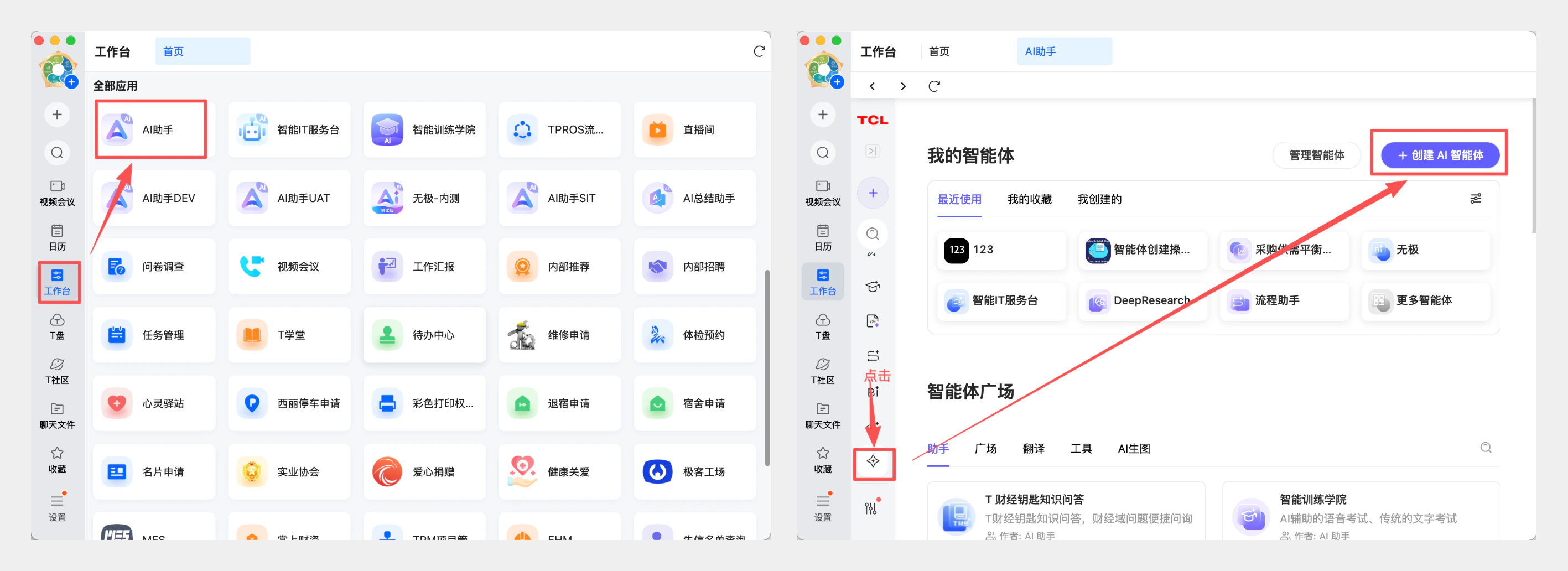
T信 - PC端:
T信 → 工作台 → AI助手 → 智能体广场 → 创建AI智能体
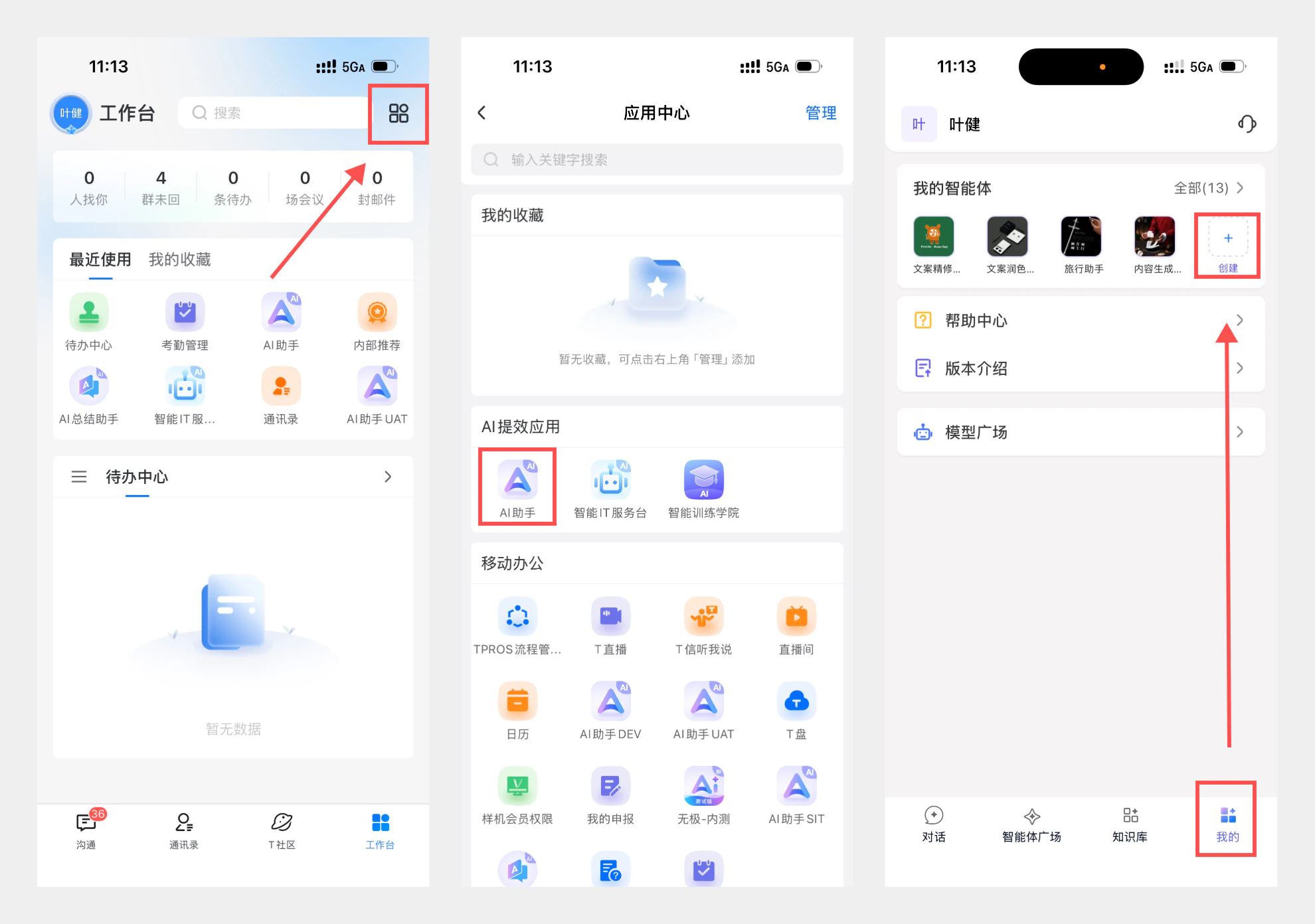
T信 - 移动端:
工作台 → 应用中心 → AI助手 → 我的 → 创建+
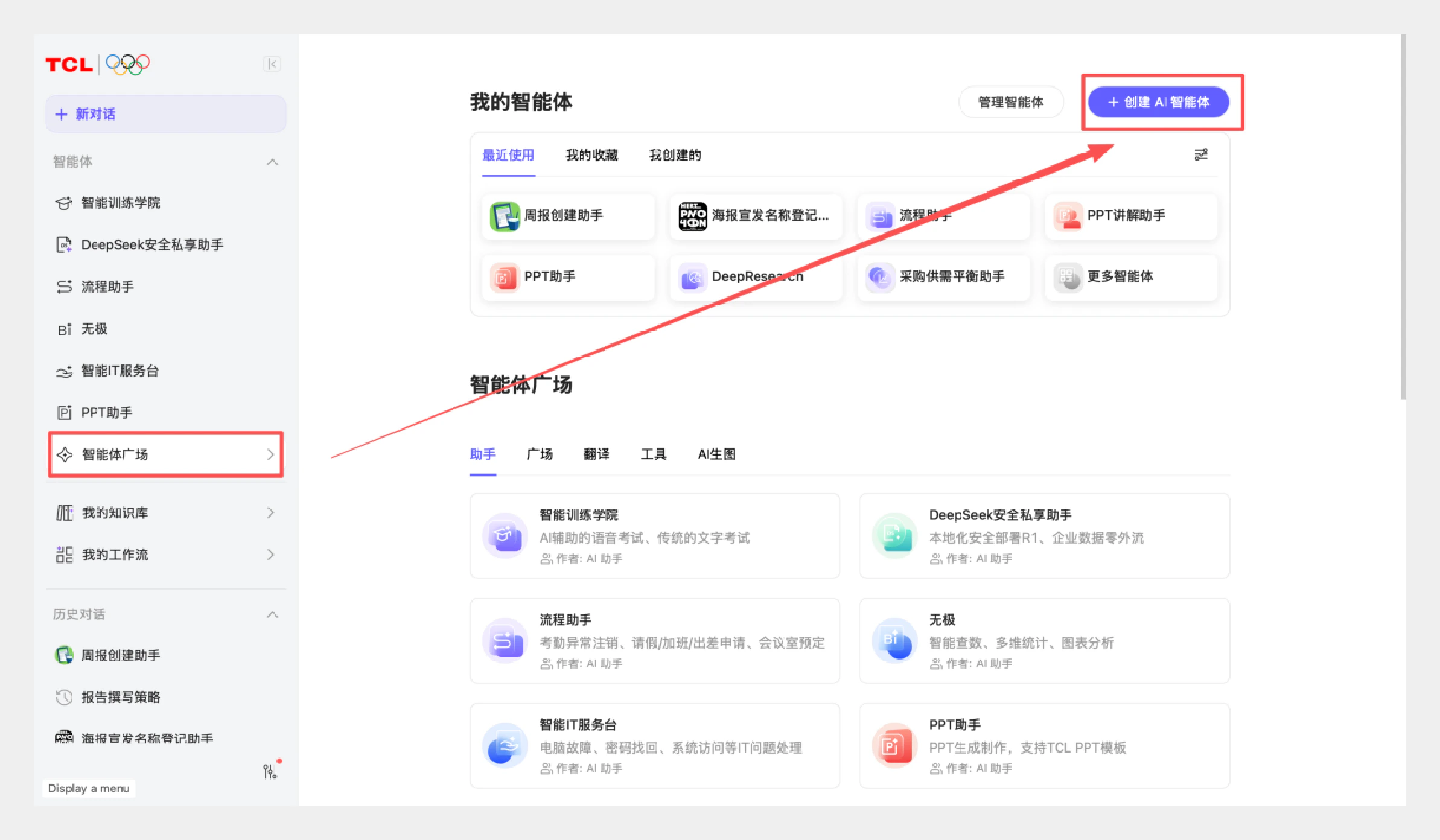
浏览器访问:
https://copilot.tcl.com,智能体广场 → 创建AI智能体
二、即刻开启智能体创建之旅
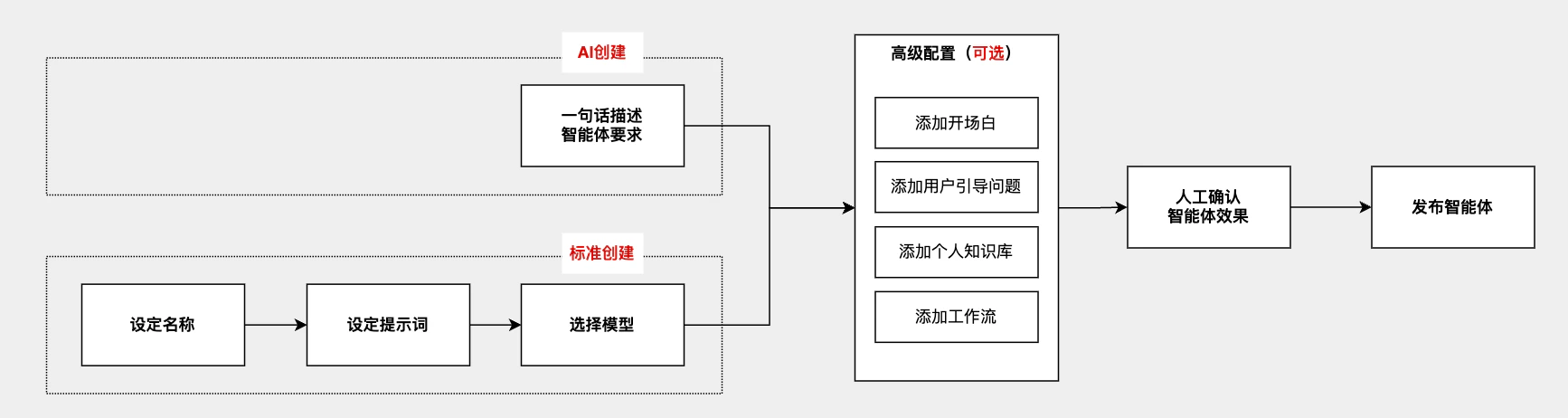
第1步:创建智能体
此步骤赋予智能体的能力是:基于主题,结合大模型问答开展对话
智能体创建有两种模式:标准创建(自主构思搭建)和AI创建(AI智能生成内容)
标准创建:
手动填写名称、设定智能体主题提示词、选择模型并上传头像
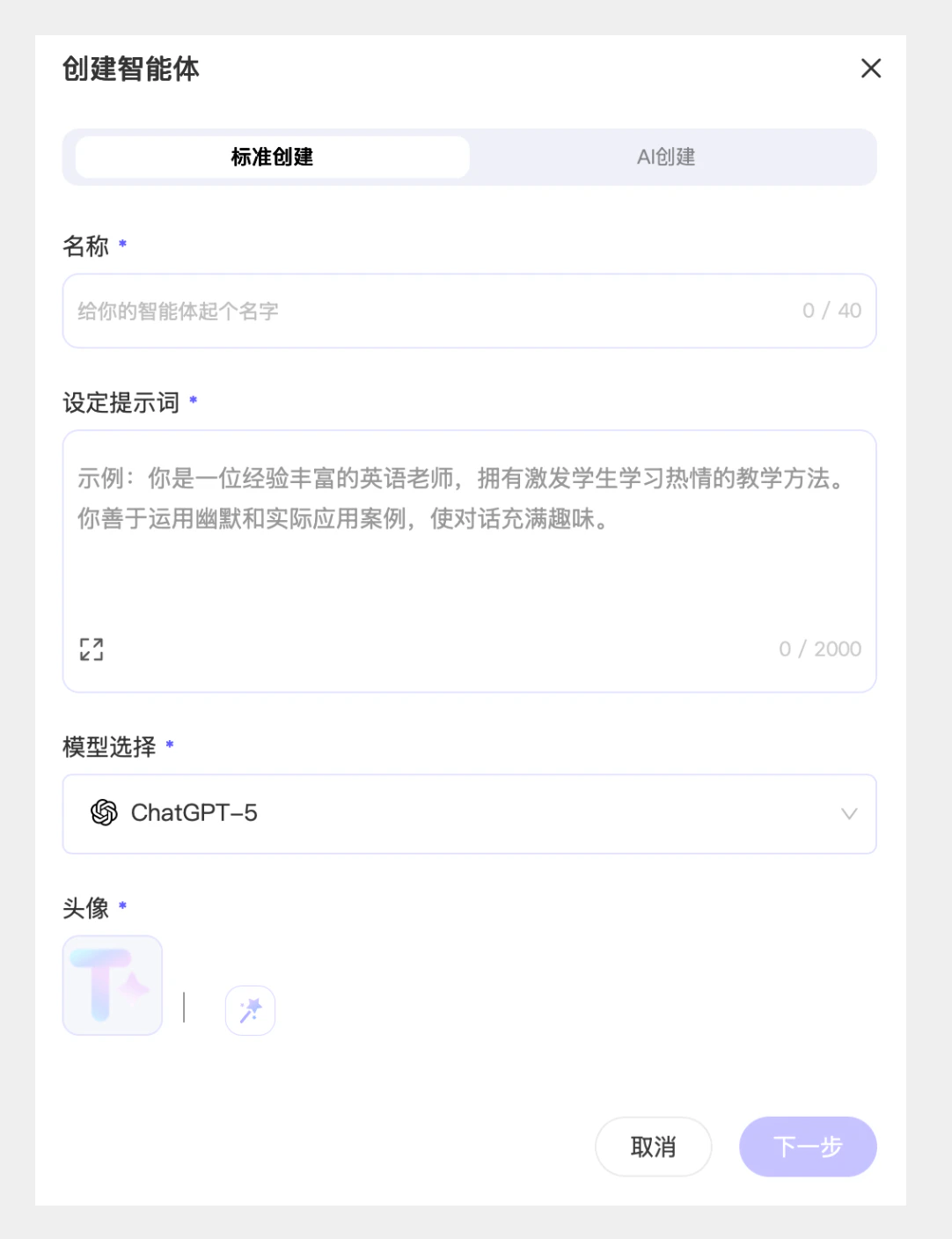
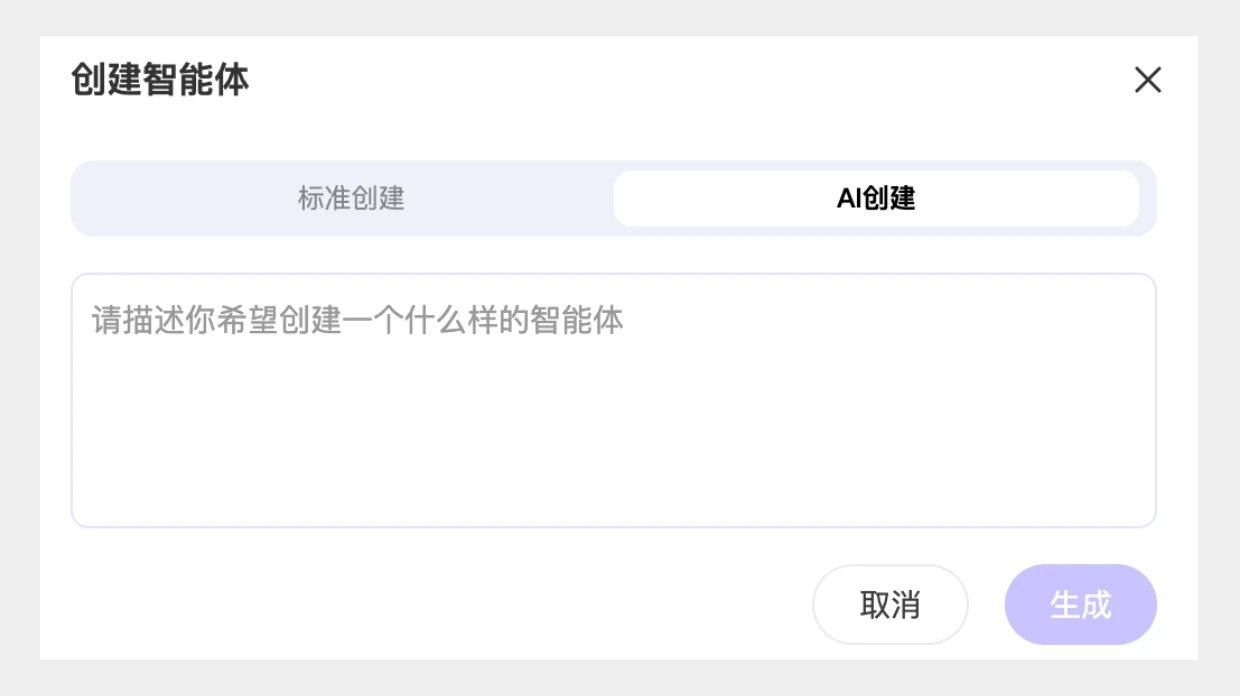
AI创建:
手动输入智能体主题,AI据此自动生成智能体名称、主题提示词,选定模型并生成对应头像
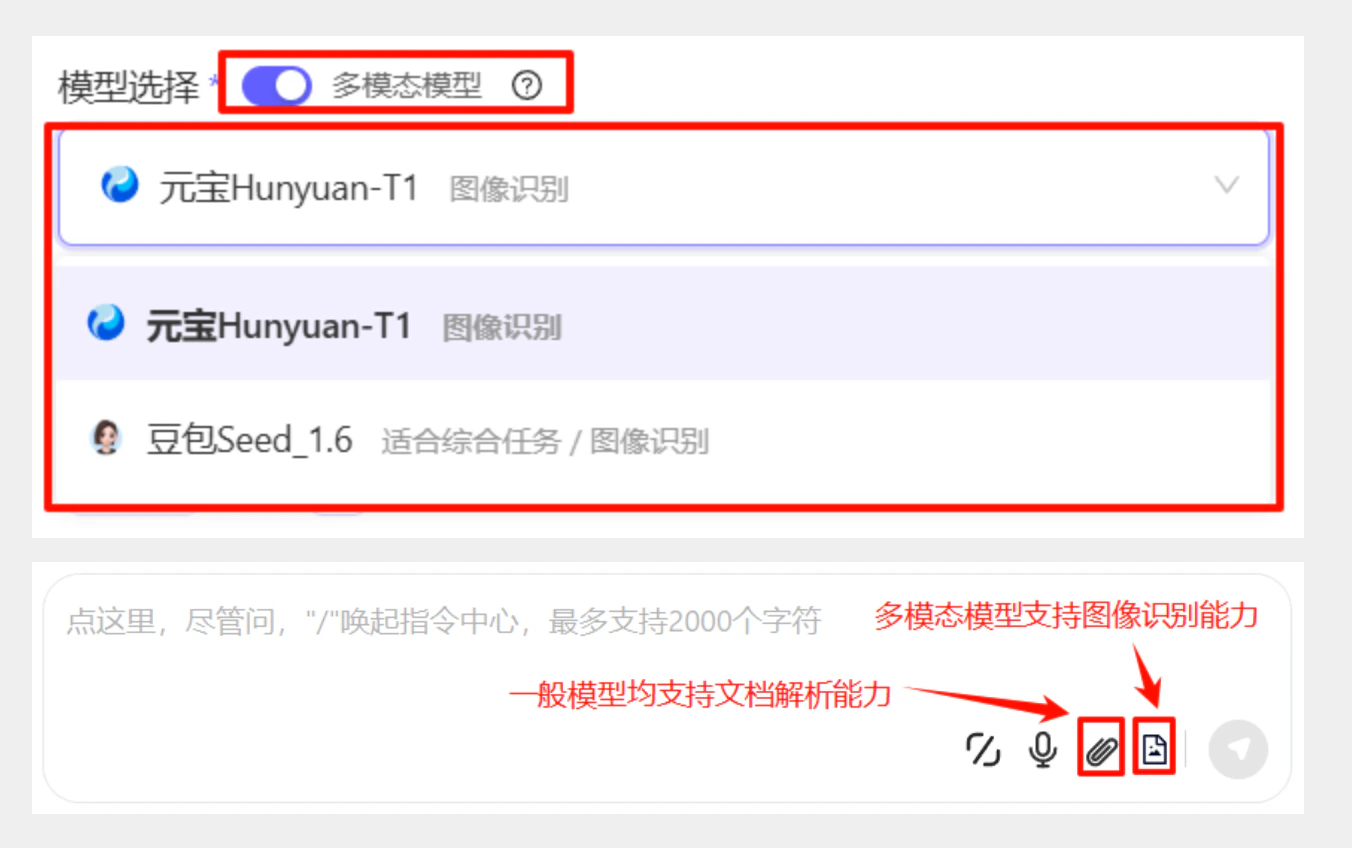
多模态能力说明:
多模态支持图像识别、图像理解等核心功能。常规的文档解析、对话交互等能力无需切换至多模态模型
第2步:智能体高级设置(可选项)
此步骤赋予智能体高阶能力:开场白、引导用户提问、私域知识问答及完成个性化任务
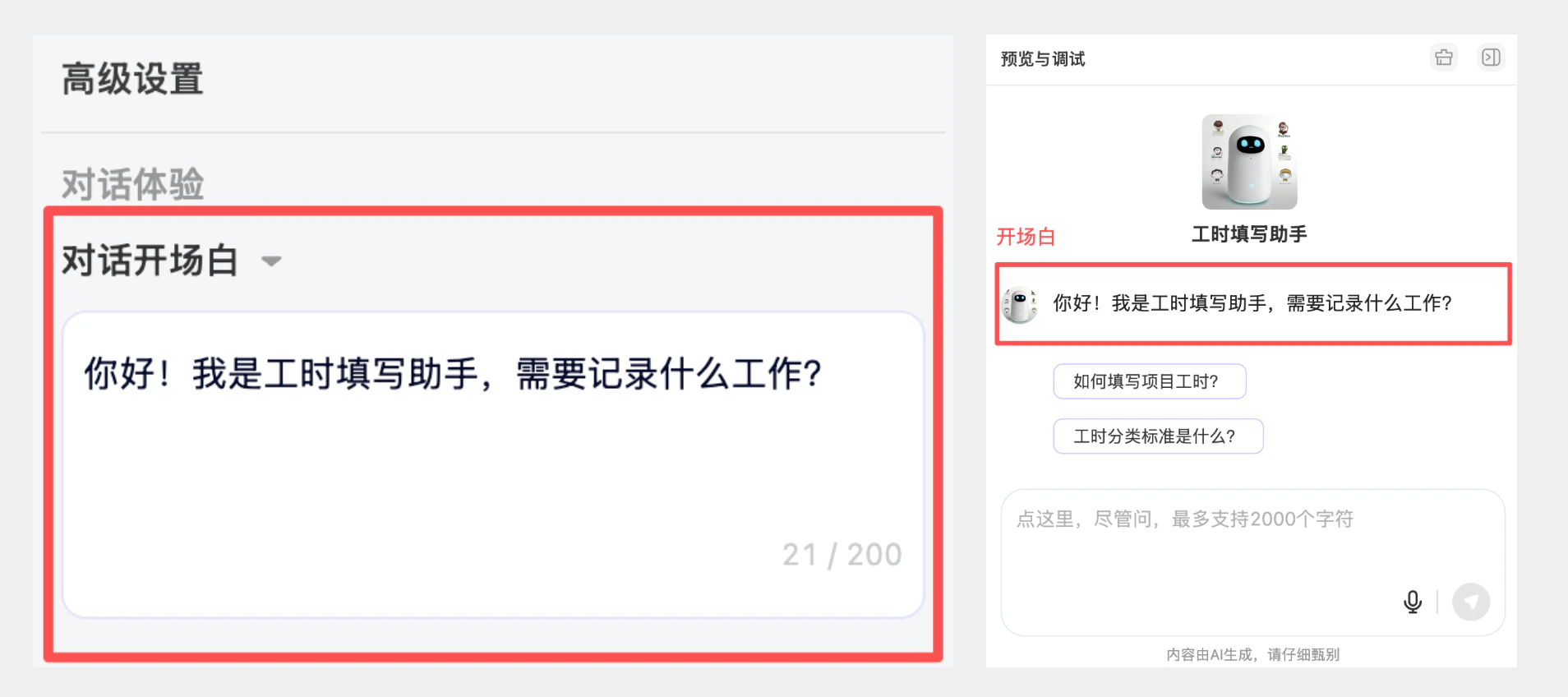
为智能体设计开场白:
智能体首次对话时,以欢迎语介绍功能,助用户快速了解服务,示例如图
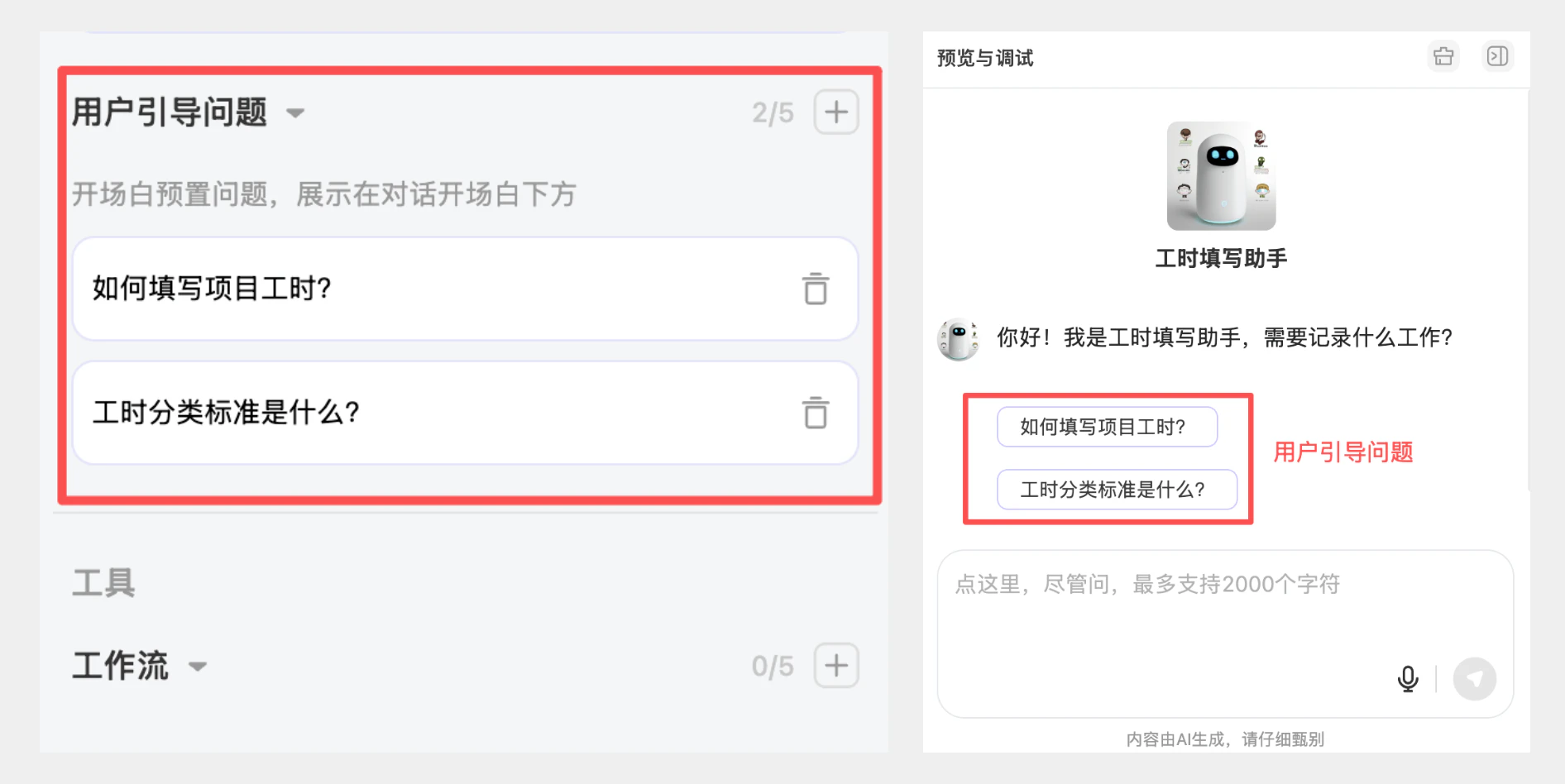
为智能体增设用户引导问题:
为用户提供推荐问题,引导用户提问,示例如图
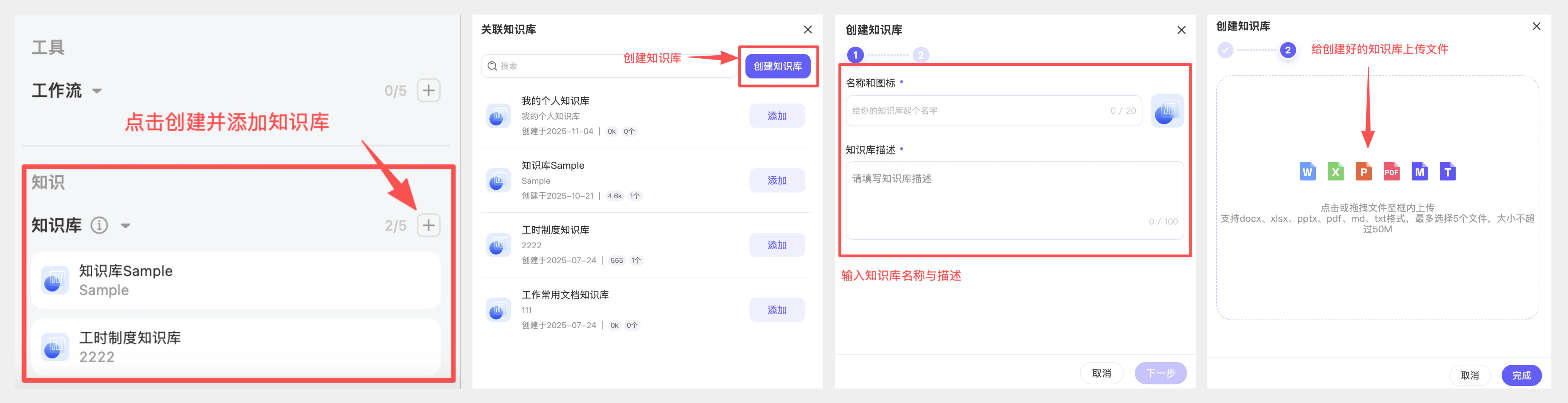
为智能体接入知识库:
上传私域知识,依托大模型实现私域问答
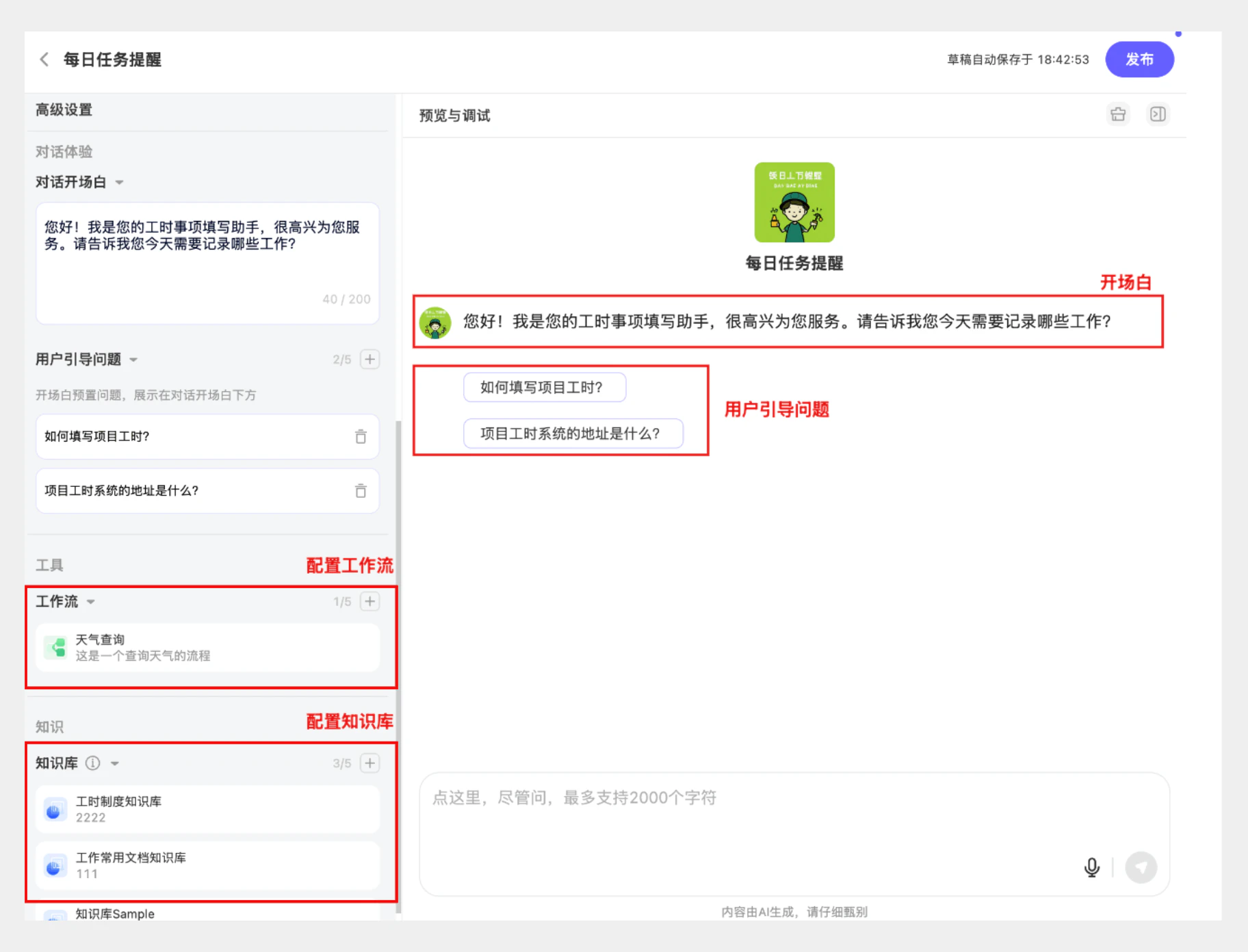
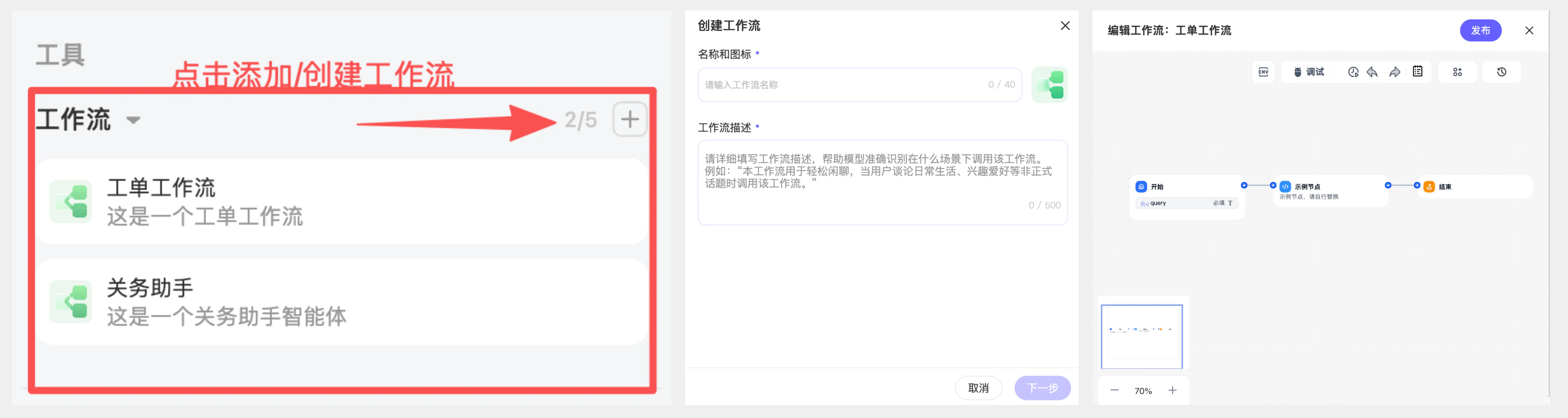
为智能体配置工作流(仅PC端):
若您期望智能体按需逐步完成工作,可通过工作流设定其执行步骤
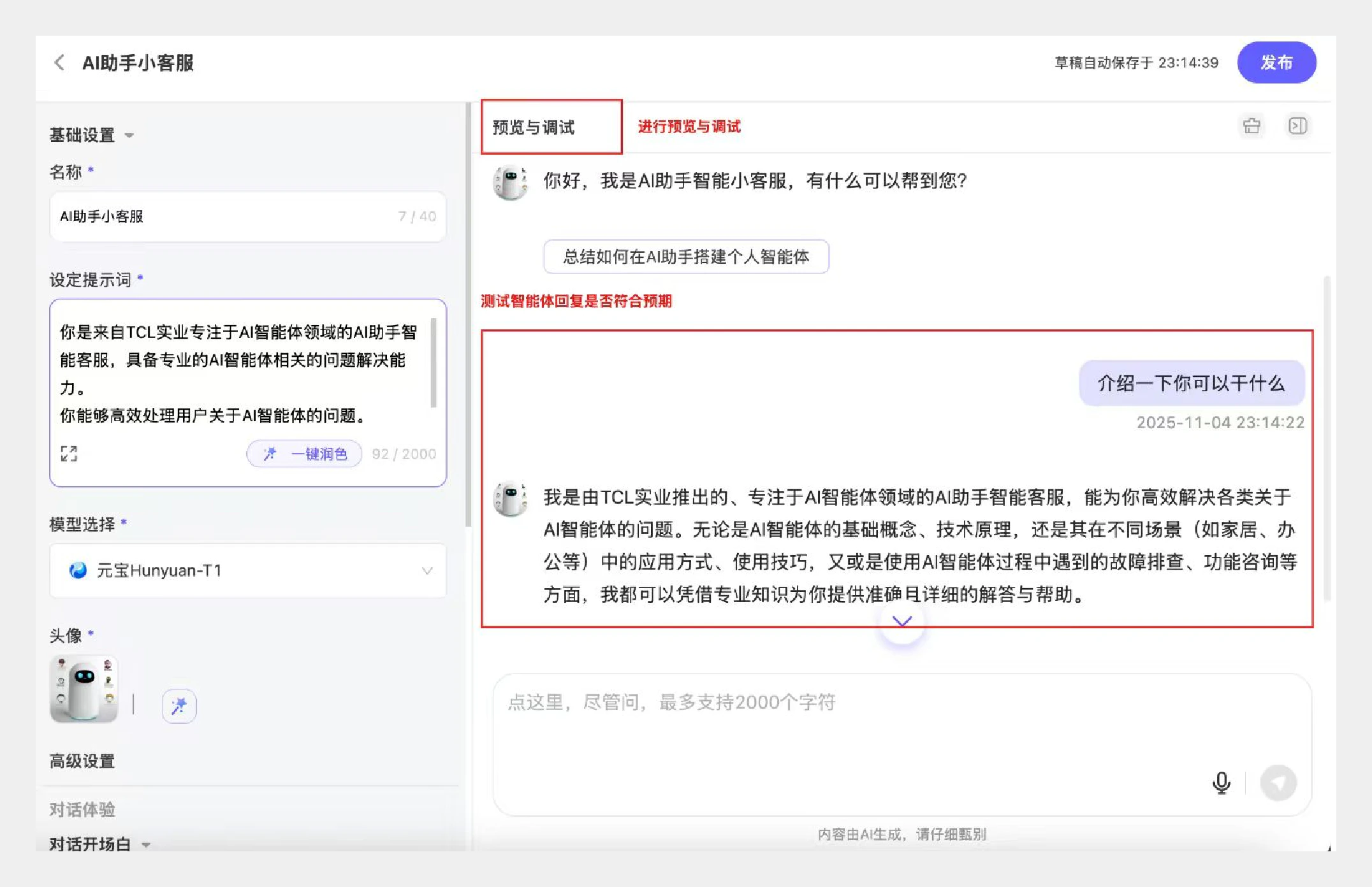
第3步:体验智能体效果
智能体创建完成后,可与其对话以测试效果,若不满意,可优化提示词或更换大模型以提升效果
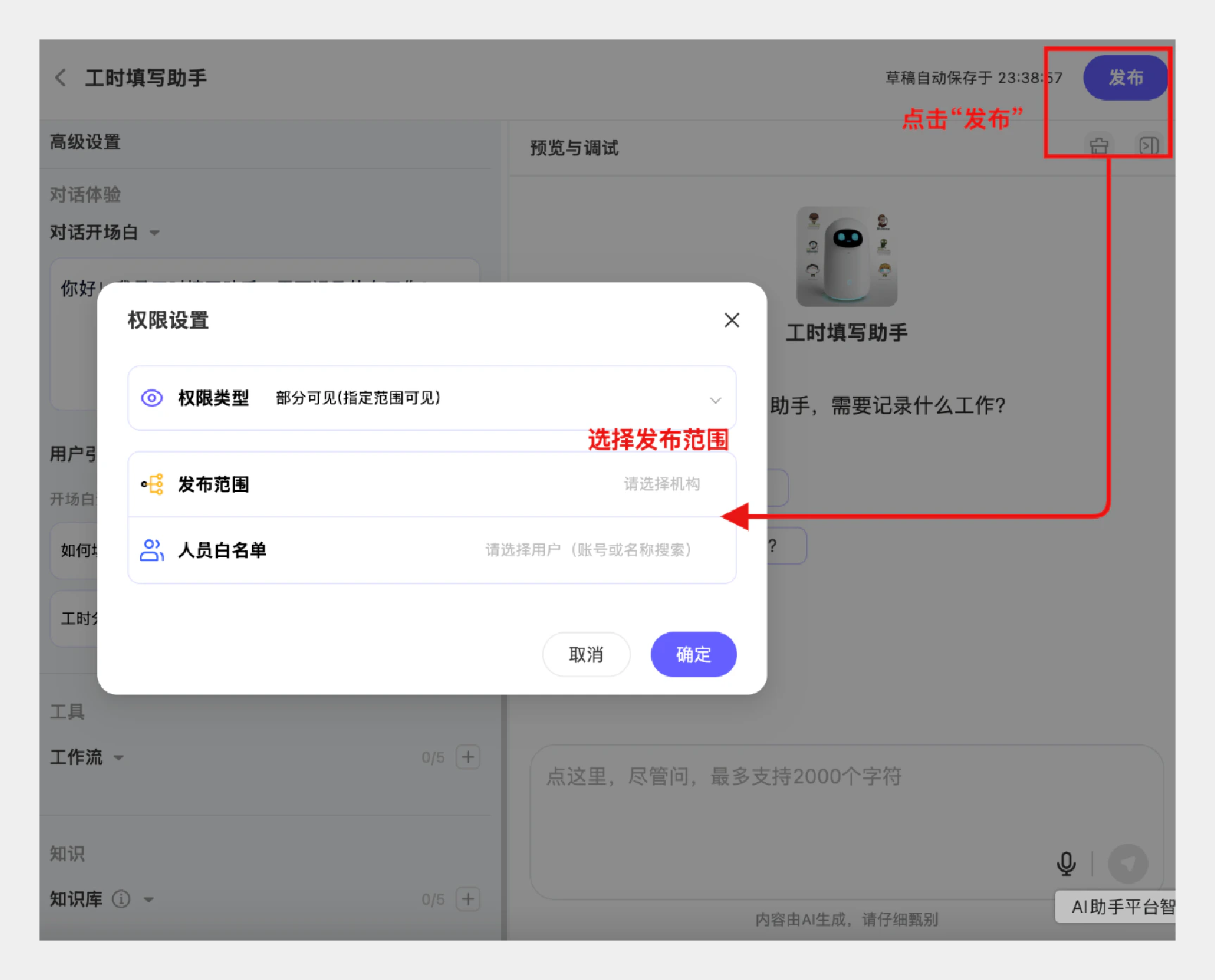
第4步:发布智能体
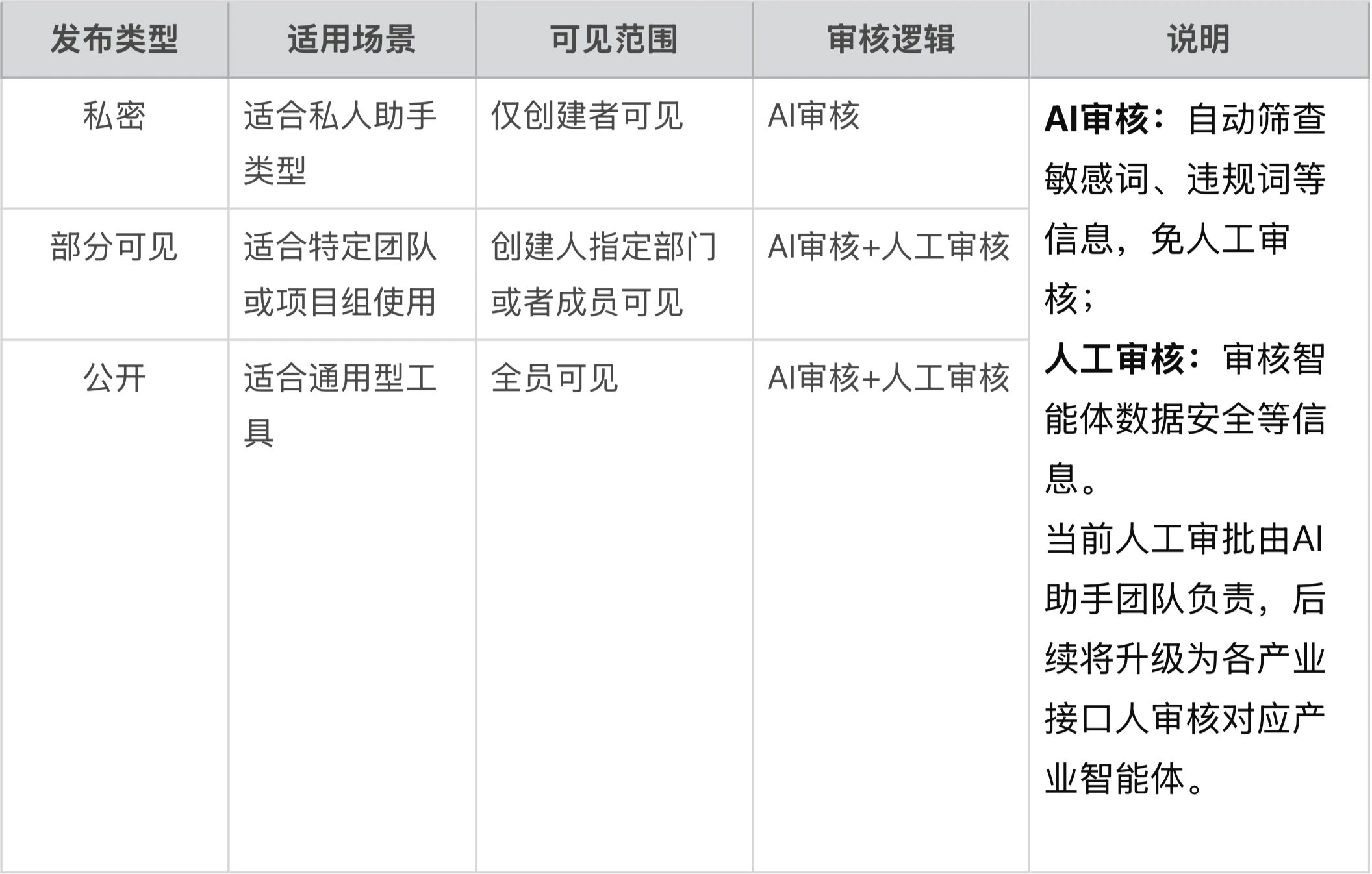
点击【发布】完成智能体创建,发布类型:私密、部分可见、公开
三、使用与管理智能体
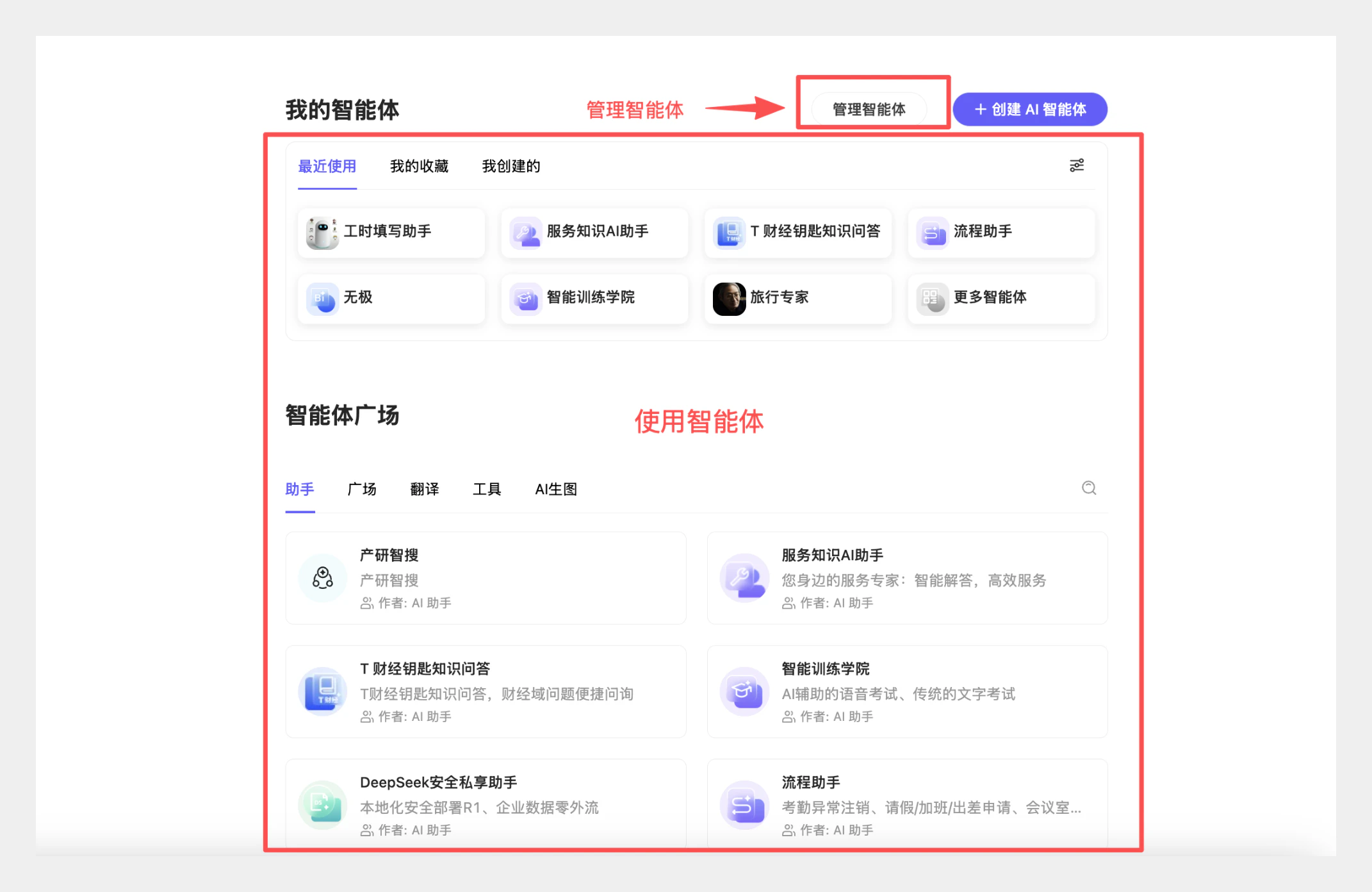
点击“智能体广场”,即可查看、使用以及修改本人创建的智能体
 恭喜您成功创建AI智能体!若有相关建议,可扫码(附T信二维码)入群,或联系流程与数字化转型中心黄梁誉(liangyu1.huang)