> ## Documentation Index
> Fetch the complete documentation index at: https://aidocs.xcoderx.cn/llms.txt
> Use this file to discover all available pages before exploring further.

# AI助手：智能体创建操作手册

## **一、创建入口**

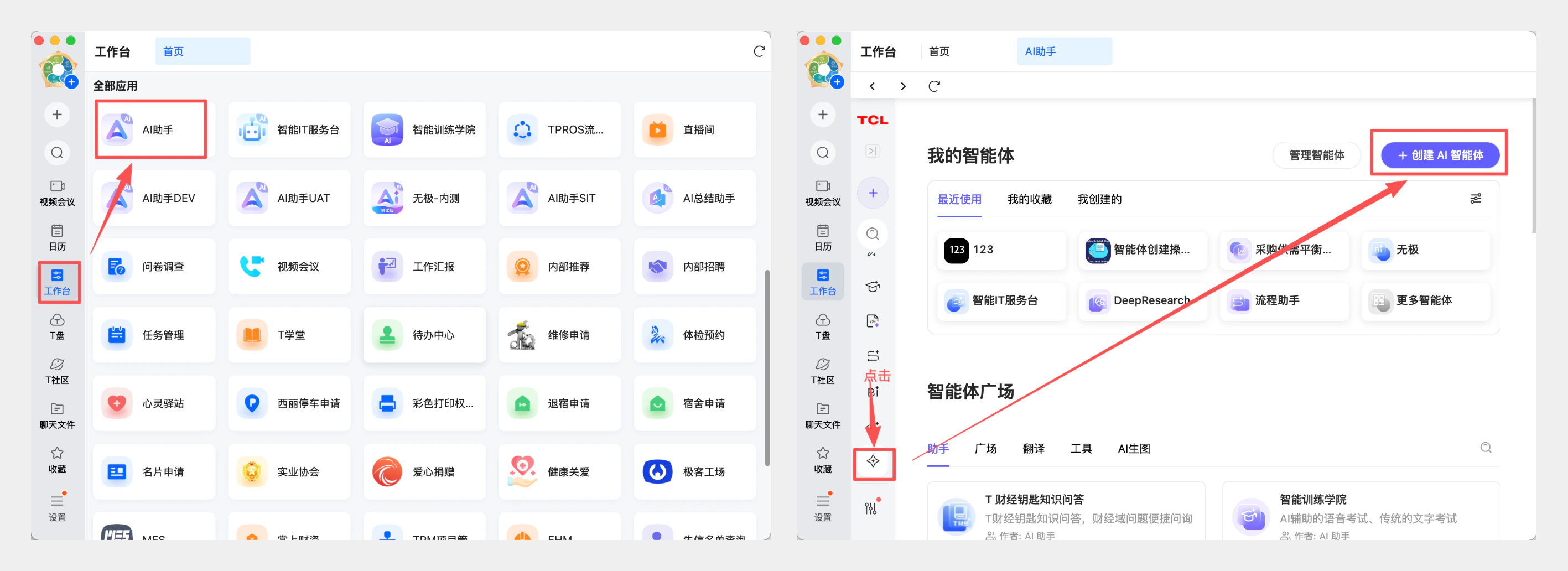
### T信 - PC端：

**T信 →  工作台 → AI助手 → 智能体广场 → 创建AI智能体**

<img src="https://mintcdn.com/tcl-c925ee31/gLYgsy_tjNoAJ5RD/%E5%88%9B%E5%BB%BA%E5%85%A5%E5%8F%A3-pc@2x.png?fit=max&auto=format&n=gLYgsy_tjNoAJ5RD&q=85&s=c623a5f085b914b57205d73963bccafb" alt="创建PC智能体" title="创建PC智能体" style={{ width:"100%" }} width="2834" height="1032" data-path="创建入口-pc@2x.png" />

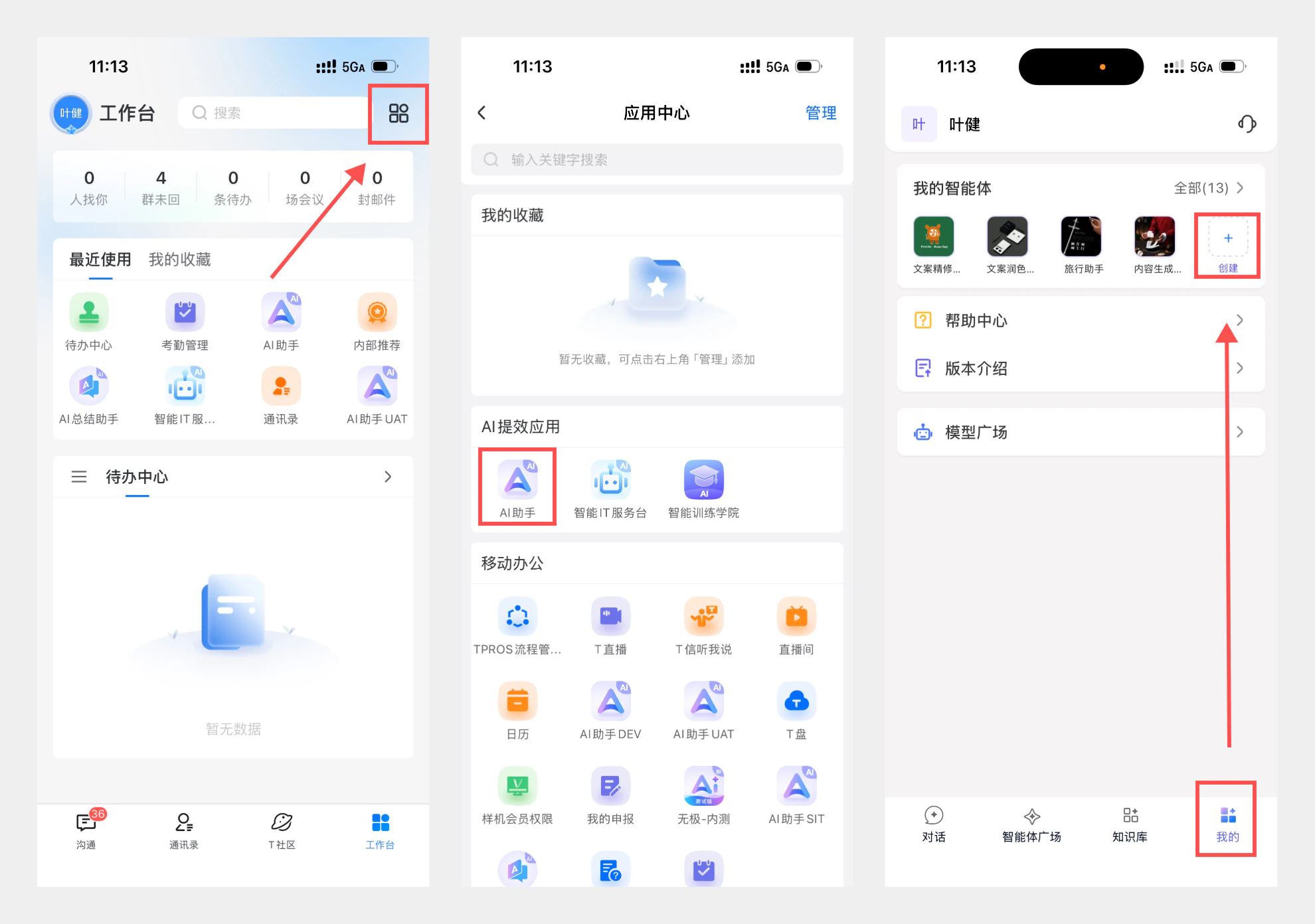
### **T信 - 移动端：**

**工作台 → 应用中心 → AI助手 → 我的 → 创建+**

<img src="https://mintcdn.com/tcl-c925ee31/gLYgsy_tjNoAJ5RD/%E5%88%9B%E5%BB%BA%E5%85%A5%E5%8F%A3-%E7%A7%BB%E5%8A%A8%E7%AB%AF@2x.png?fit=max&auto=format&n=gLYgsy_tjNoAJ5RD&q=85&s=eb85e1fa24997d2636396819a60d2d40" alt="T信移动端入口" title="T信移动端入口" style={{ width:"100%" }} width="1980" height="1392" data-path="创建入口-移动端@2x.png" />

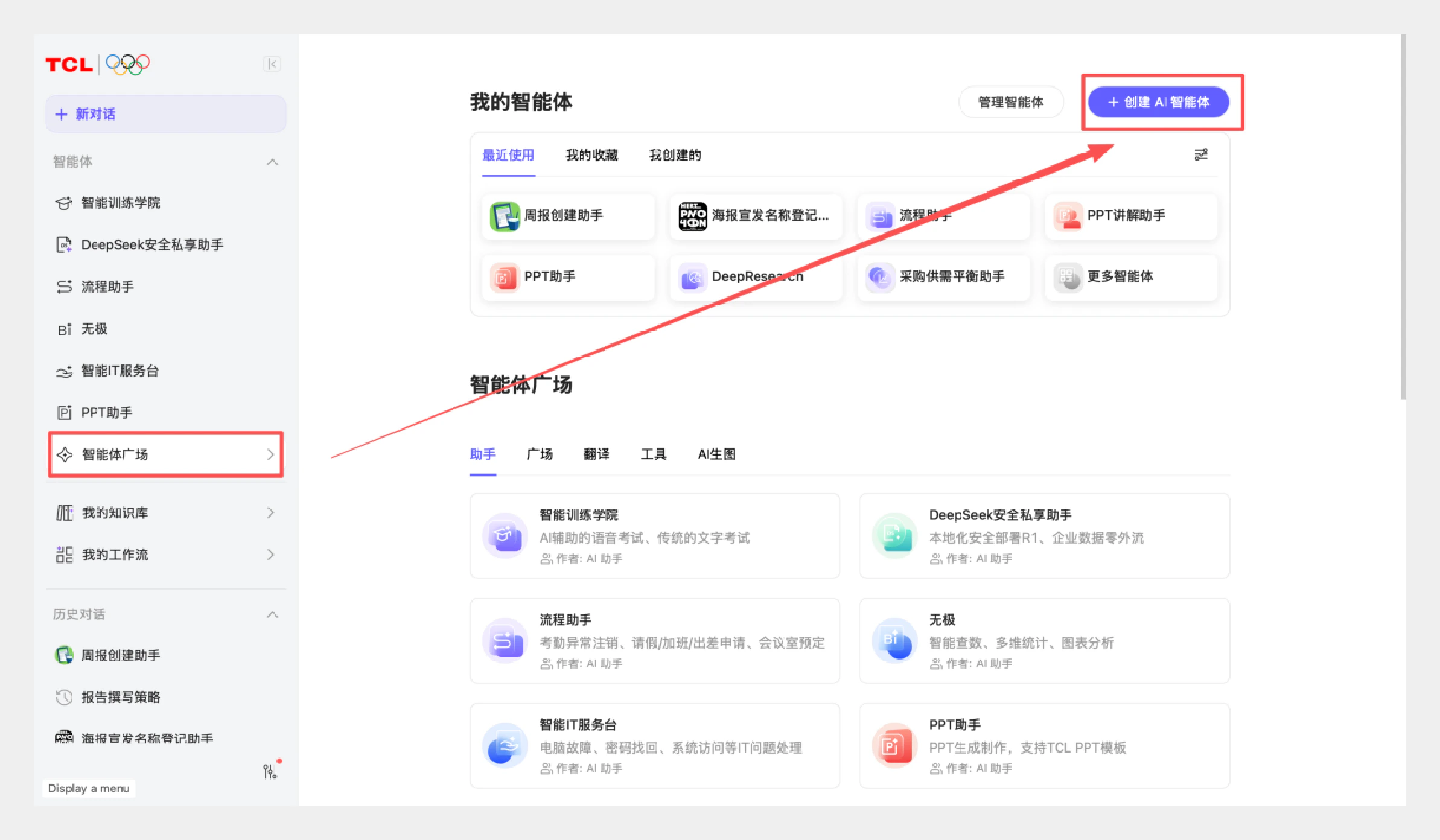
### **浏览器访问：**

[**https://copilot.tcl.com**](https://copilot.tcl.com)**，智能体广场** → **创建AI智能体**

<img src="https://mintcdn.com/tcl-c925ee31/hGaUUIzV4baVG83t/%E5%88%9B%E5%BB%BA%E5%85%A5%E5%8F%A3-%E6%B5%8F%E8%A7%88%E5%99%A8%E8%AE%BF%E9%97%AE@2x.png?fit=max&auto=format&n=hGaUUIzV4baVG83t&q=85&s=471a84821b8b7f7f5c28a089dd373e0f" alt="浏览器创建智能体" title="浏览器创建智能体" style={{ width:"82%" }} className="mx-auto" width="2386" height="1392" data-path="创建入口-浏览器访问@2x.png" />

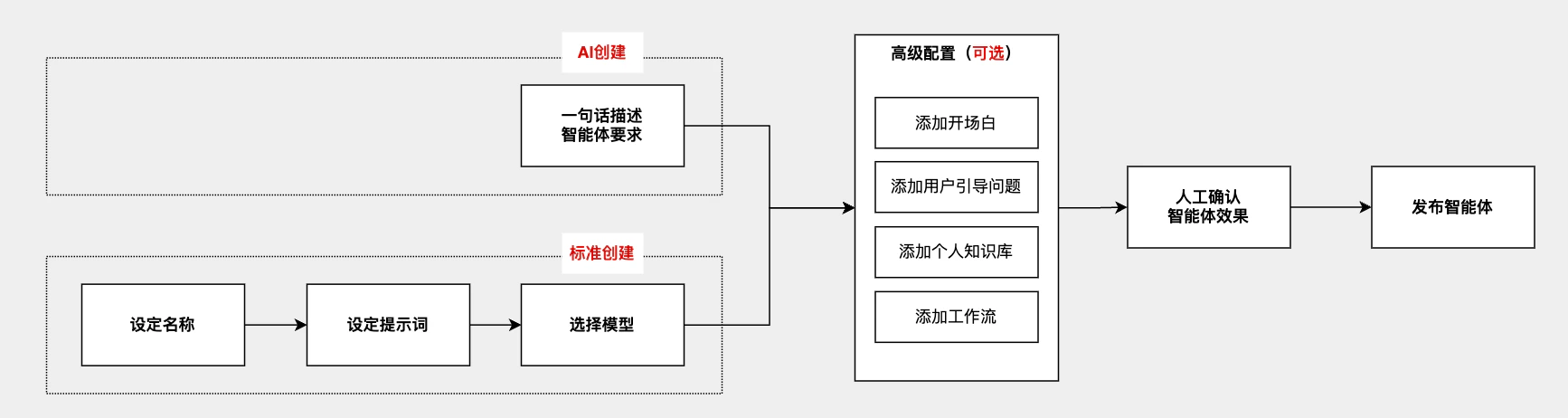
## 二、即刻开启智能体创建之旅

<img src="https://mintcdn.com/tcl-c925ee31/y15RPlzICFzWt-5Y/%E6%B5%81%E7%A8%8B%E5%9B%BE.png?fit=max&auto=format&n=y15RPlzICFzWt-5Y&q=85&s=abf18e751d57d02d92c83d1283702e04" alt="Image 16 Pn" className="mx-auto" width="1734" height="462" data-path="流程图.png" />

### **第1步：创建智能体**

此步骤赋予智能体的能力是：基于主题，结合大模型问答开展对话

智能体创建有两种模式：标准创建（自主构思搭建）和AI创建（AI智能生成内容）

#### **标准创建：**

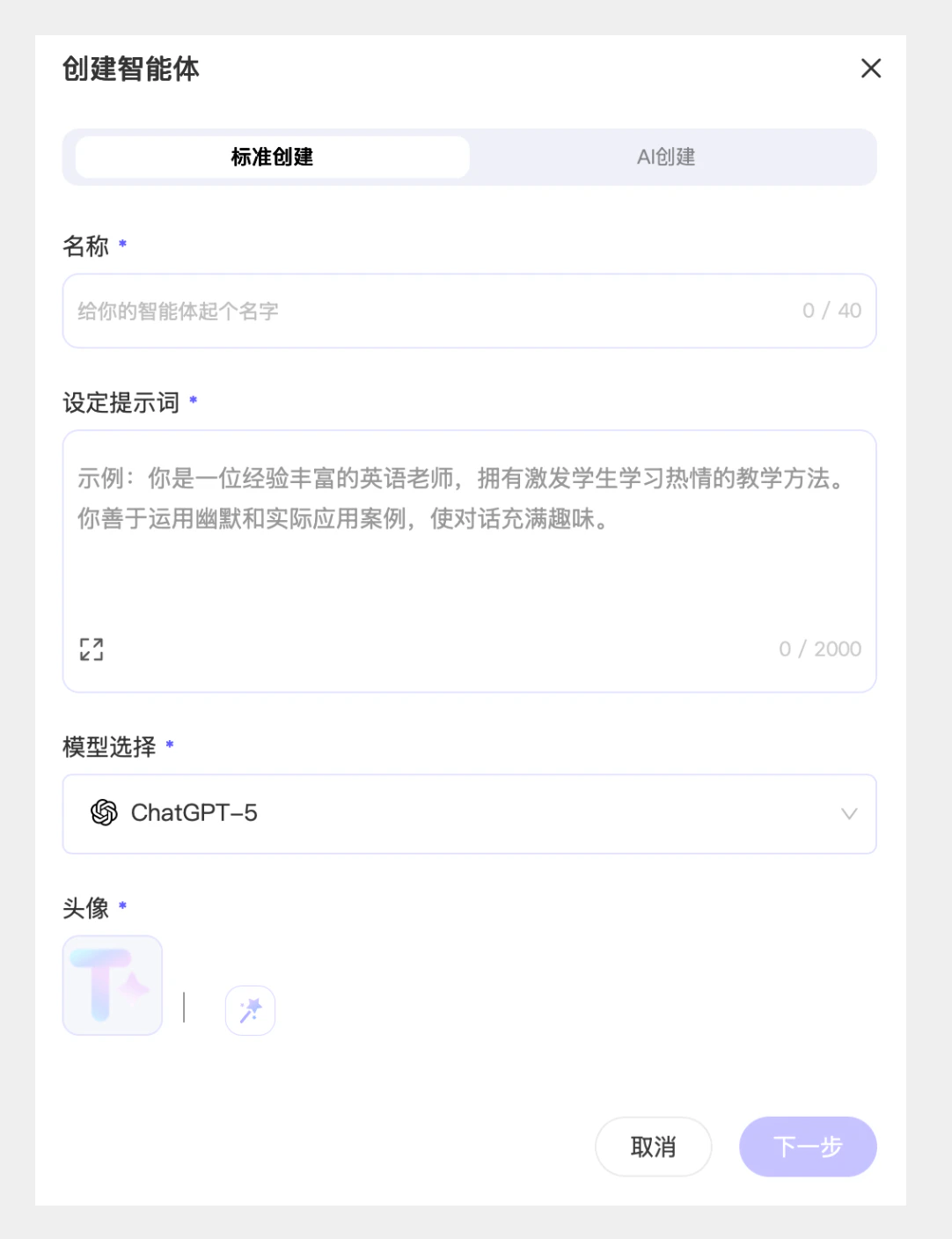
手动填写名称、设定智能体主题提示词、选择模型并上传头像

<img src="https://mintcdn.com/tcl-c925ee31/ZuDNweIC9_xt4XEG/%E6%A0%87%E5%87%86%E5%88%9B%E5%BB%BA-new@2x.png?fit=max&auto=format&n=ZuDNweIC9_xt4XEG&q=85&s=717065353d9f256a563eabbff9eda026" alt="Image 18 Pn" title={true} className="mx-auto" style={{ width:"45%" }} width="1082" height="1408" data-path="标准创建-new@2x.png" />

#### **AI创建：**

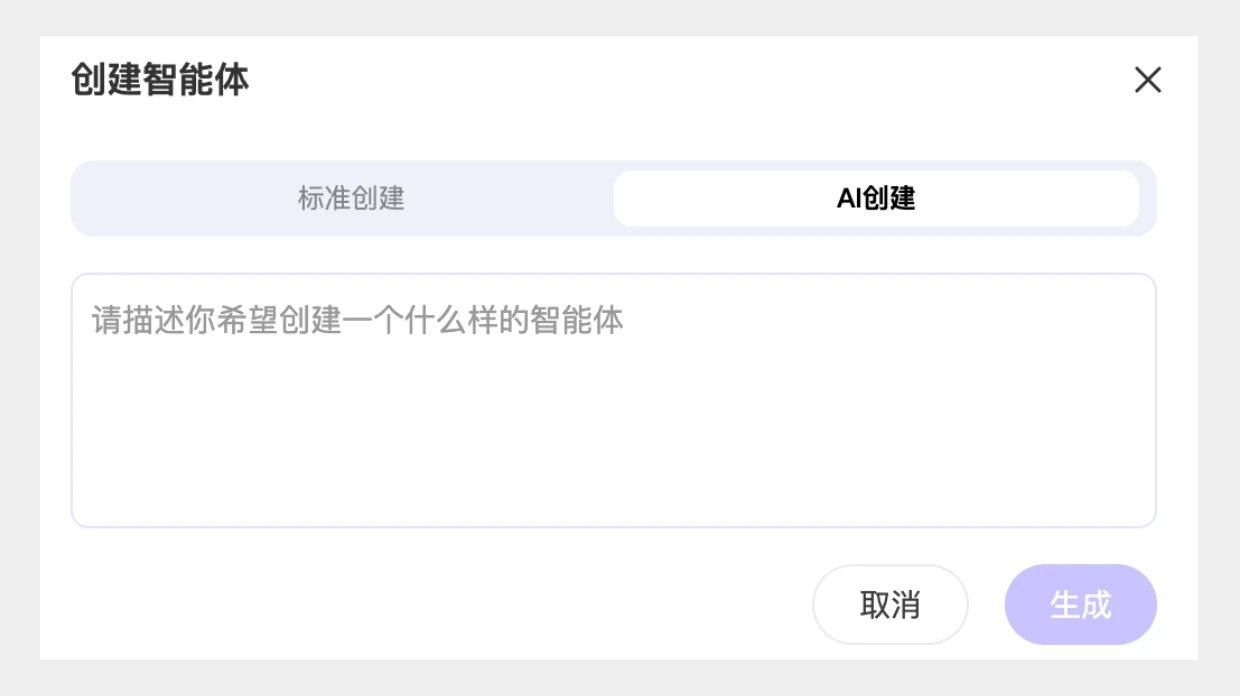
手动输入智能体主题，AI据此自动生成智能体名称、主题提示词，选定模型并生成对应头像

<img src="https://mintcdn.com/tcl-c925ee31/hGaUUIzV4baVG83t/AI%E5%88%9B%E5%BB%BA-new@2x.png?fit=max&auto=format&n=hGaUUIzV4baVG83t&q=85&s=687f1f7532a7dd329835e20dc0d60ef3" alt="Image 32 Pn" title="" style={{ width:"45%" }} className="mx-auto" width="1240" height="696" data-path="AI创建-new@2x.png" />

#### **多模态能力说明：**

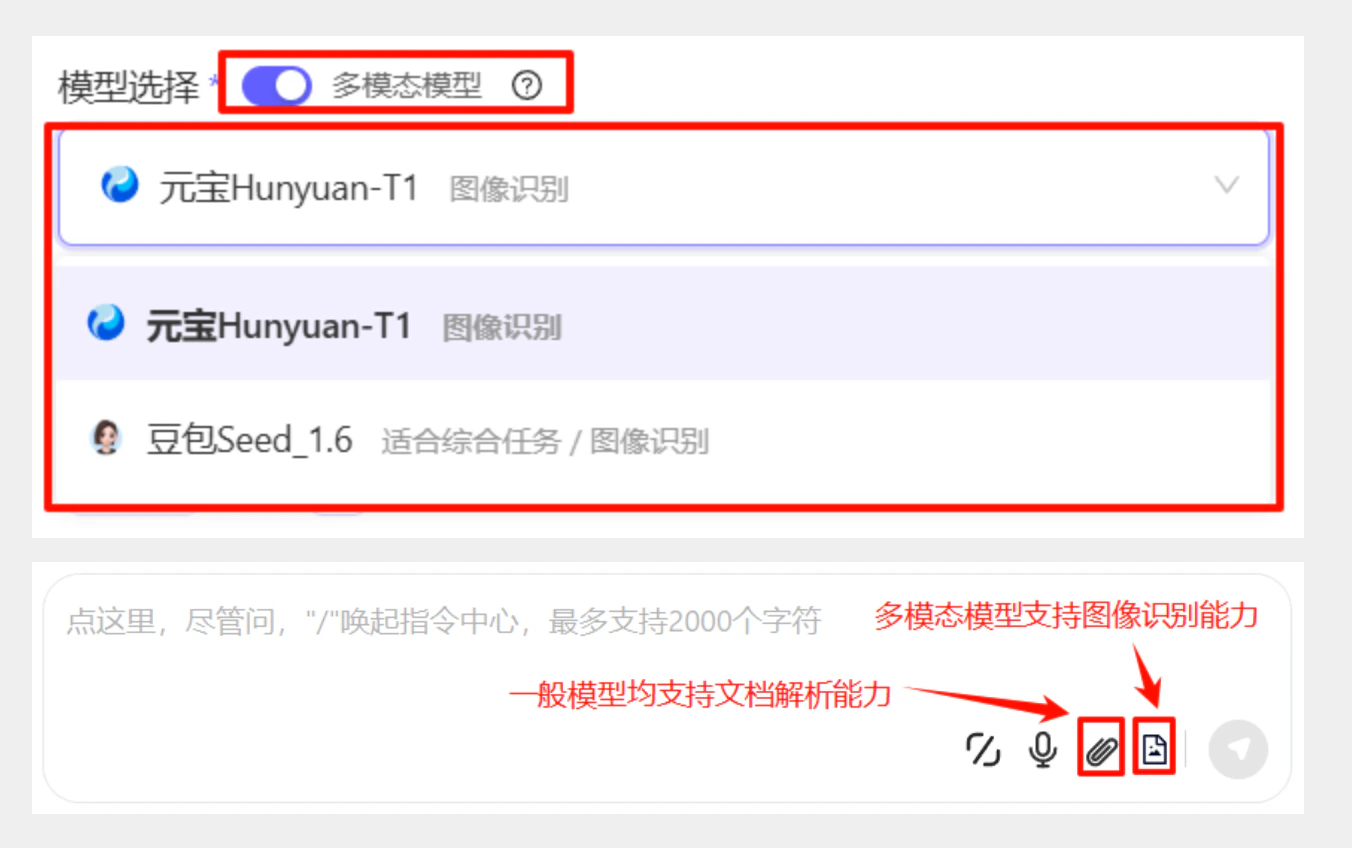
多模态支持图像识别、图像理解等核心功能。常规的文档解析、对话交互等能力无需切换至多模态模型
<img src="https://mintcdn.com/tcl-c925ee31/RU_Sxg88vpTlet2X/images/%E9%A1%B5%E9%9D%A21@2x.png?fit=max&auto=format&n=RU_Sxg88vpTlet2X&q=85&s=ad5b4d7772769218e0b591f6204c5477" alt="页面1@2x Pn" title="页面1@2x Pn" className="mx-auto" style={{ width:"49%" }} width="1352" height="848" data-path="images/页面1@2x.png" />

### 第2步：智能体高级设置（可选项）

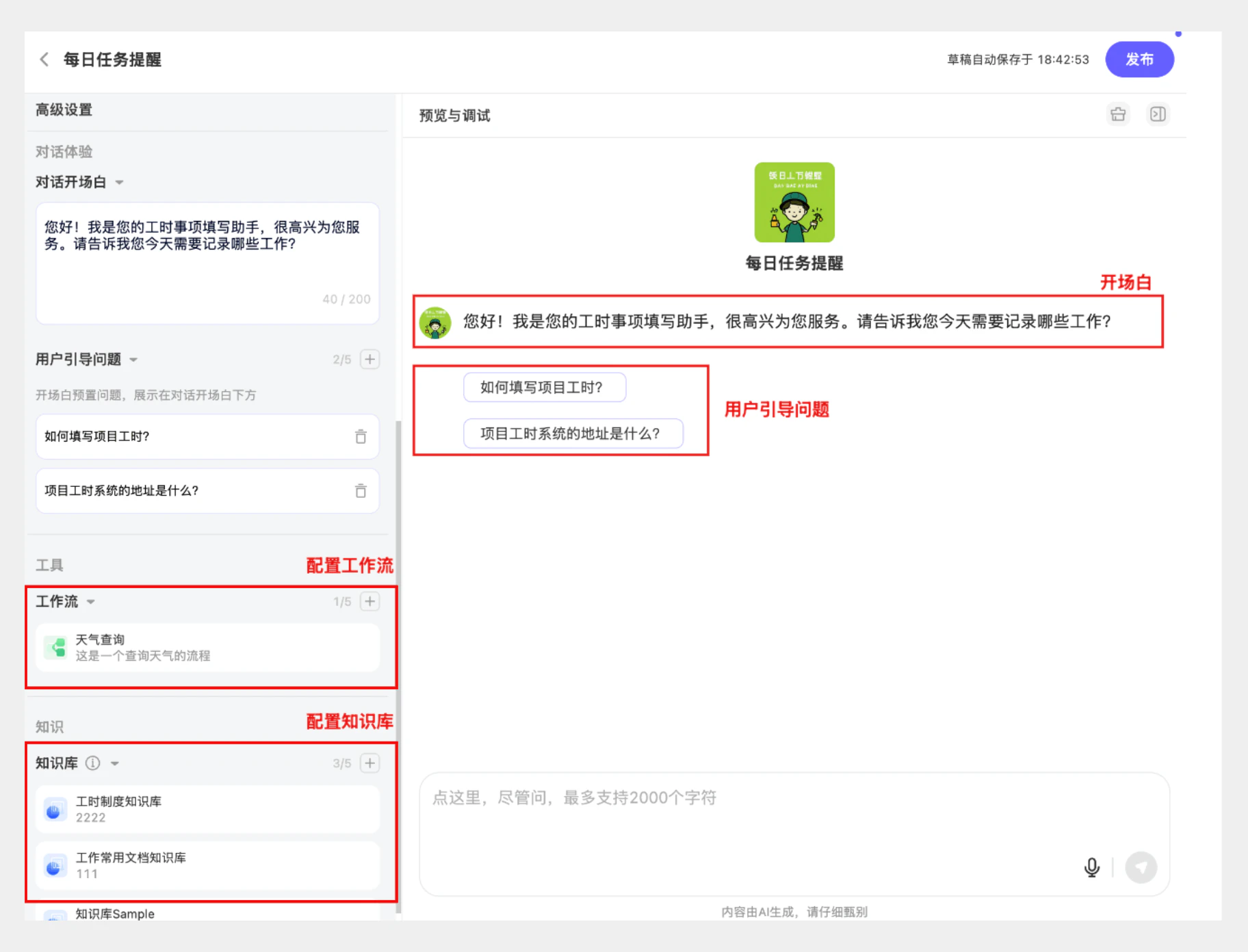
此步骤赋予智能体高阶能力：开场白、引导用户提问、私域知识问答及完成个性化任务

<img src="https://mintcdn.com/tcl-c925ee31/TodafqoU-hFNiXEC/%E9%AB%98%E7%BA%A7%E9%85%8D%E7%BD%AE@2x.png?fit=max&auto=format&n=TodafqoU-hFNiXEC&q=85&s=2839ea8206f613f3e0c70e4f3e0aed08" alt="Image 24 Pn" title="" style={{ width:"80%" }} className="mx-auto" width="1824" height="1392" data-path="高级配置@2x.png" />

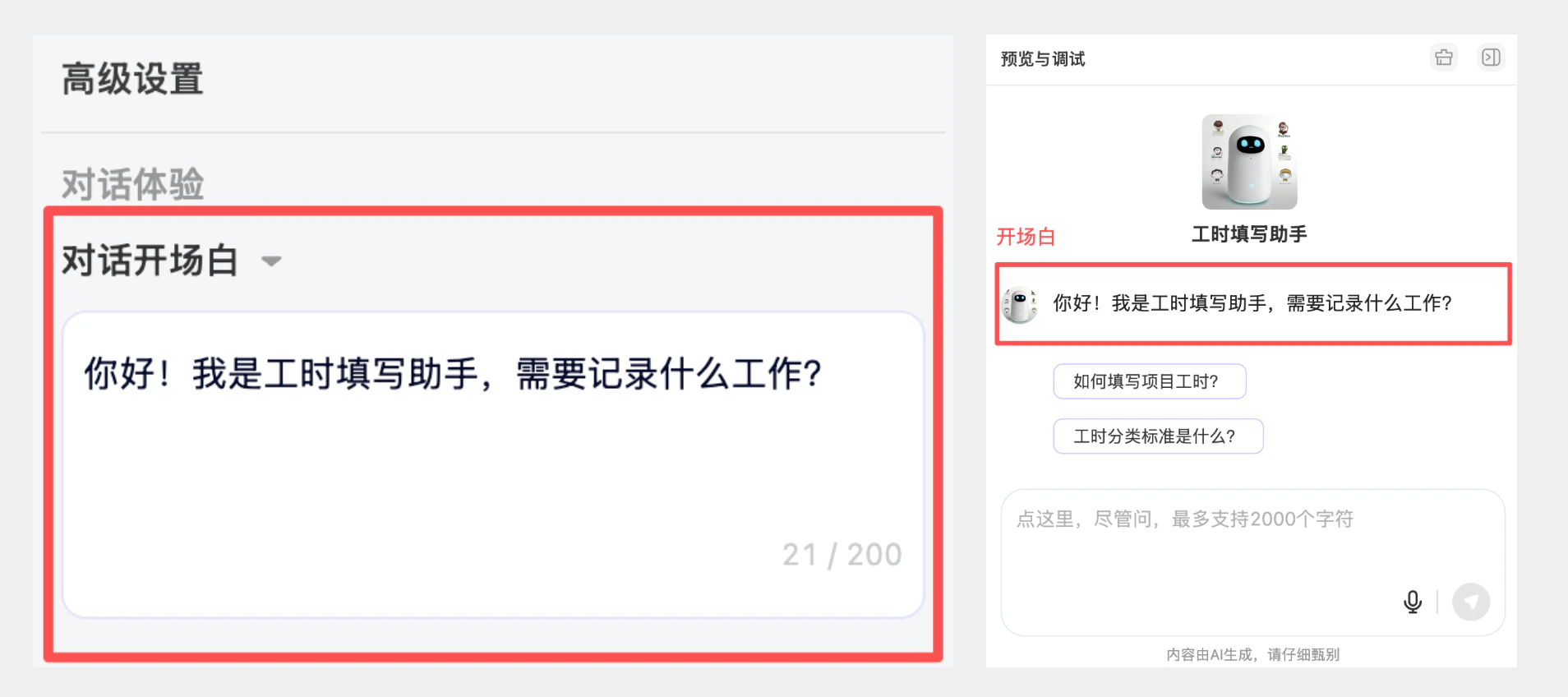
#### 为智能体设计开场白：

智能体首次对话时，以欢迎语介绍功能，助用户快速了解服务，示例如图

<img src="https://mintcdn.com/tcl-c925ee31/ZuDNweIC9_xt4XEG/%E5%BC%80%E5%9C%BA%E7%99%BD@2x.png?fit=max&auto=format&n=ZuDNweIC9_xt4XEG&q=85&s=52bbd67f813f591ec465ef35f6d0e32d" alt="3 Jp" title="" style={{ width:"80%" }} className="mx-auto" width="1908" height="848" data-path="开场白@2x.png" />

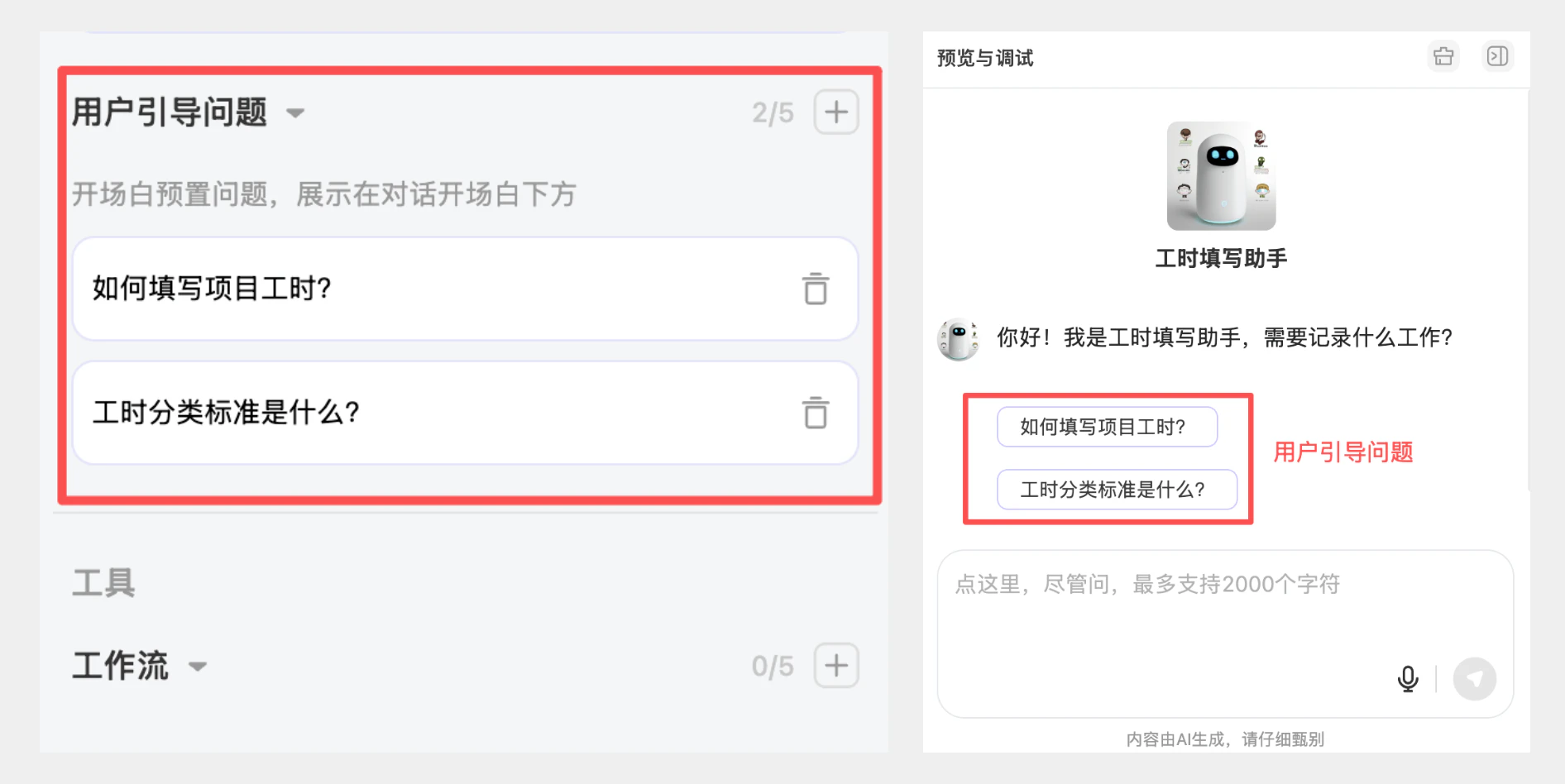
#### 为智能体增设用户引导问题：

为用户提供推荐问题，引导用户提问，示例如图

<img src="https://mintcdn.com/tcl-c925ee31/ZuDNweIC9_xt4XEG/%E7%94%A8%E6%88%B7%E5%BC%95%E5%AF%BC%E9%97%AE%E9%A2%98@2x.png?fit=max&auto=format&n=ZuDNweIC9_xt4XEG&q=85&s=c74f3aef38b1d18b62ae3afc04aac55b" alt="Image 08 Pn" title="" style={{ width:"80%" }} className="mx-auto" width="1892" height="948" data-path="用户引导问题@2x.png" />

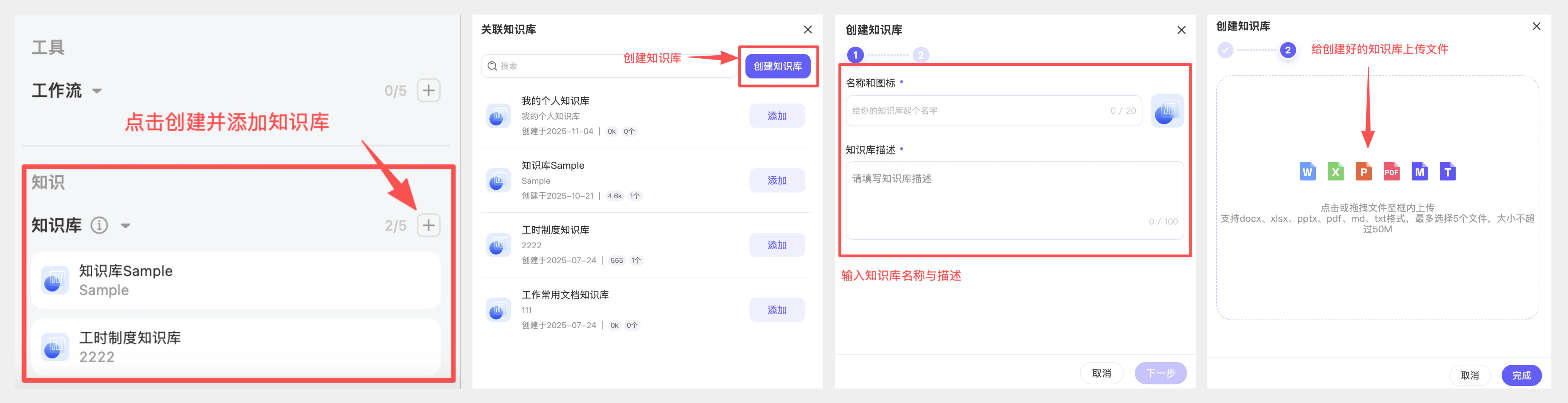
#### 为智能体接入知识库：

上传私域知识，依托大模型实现私域问答

<img src="https://mintcdn.com/tcl-c925ee31/y15RPlzICFzWt-5Y/%E7%9F%A5%E8%AF%86%E5%BA%93.png?fit=max&auto=format&n=y15RPlzICFzWt-5Y&q=85&s=29e0d0a550af65ec05c509813ed9b8a6" alt="4 Jp" className="mx-auto" width="5184" height="1334" data-path="知识库.png" />

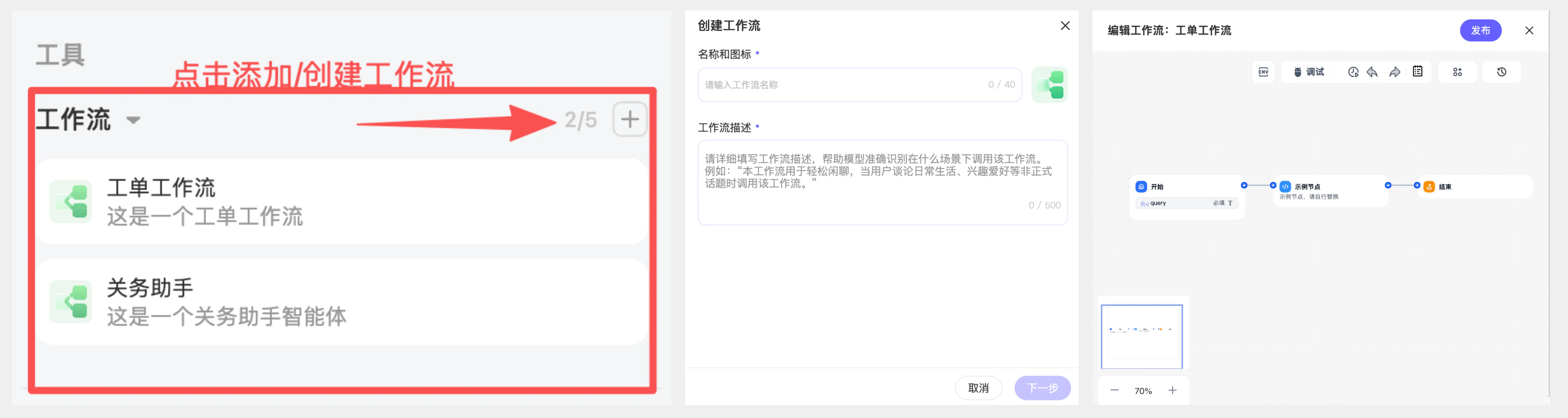
#### 为智能体配置工作流（仅PC端）：

若您期望智能体按需逐步完成工作，可通过工作流设定其执行步骤

<img src="https://mintcdn.com/tcl-c925ee31/vnAUFkjylpxbq6s9/%E5%B7%A5%E4%BD%9C%E6%B5%81.png?fit=max&auto=format&n=vnAUFkjylpxbq6s9&q=85&s=fdd191a8c06111437c03878987cd2b70" alt="6 Jp" className="mx-auto" width="3634" height="968" data-path="工作流.png" />

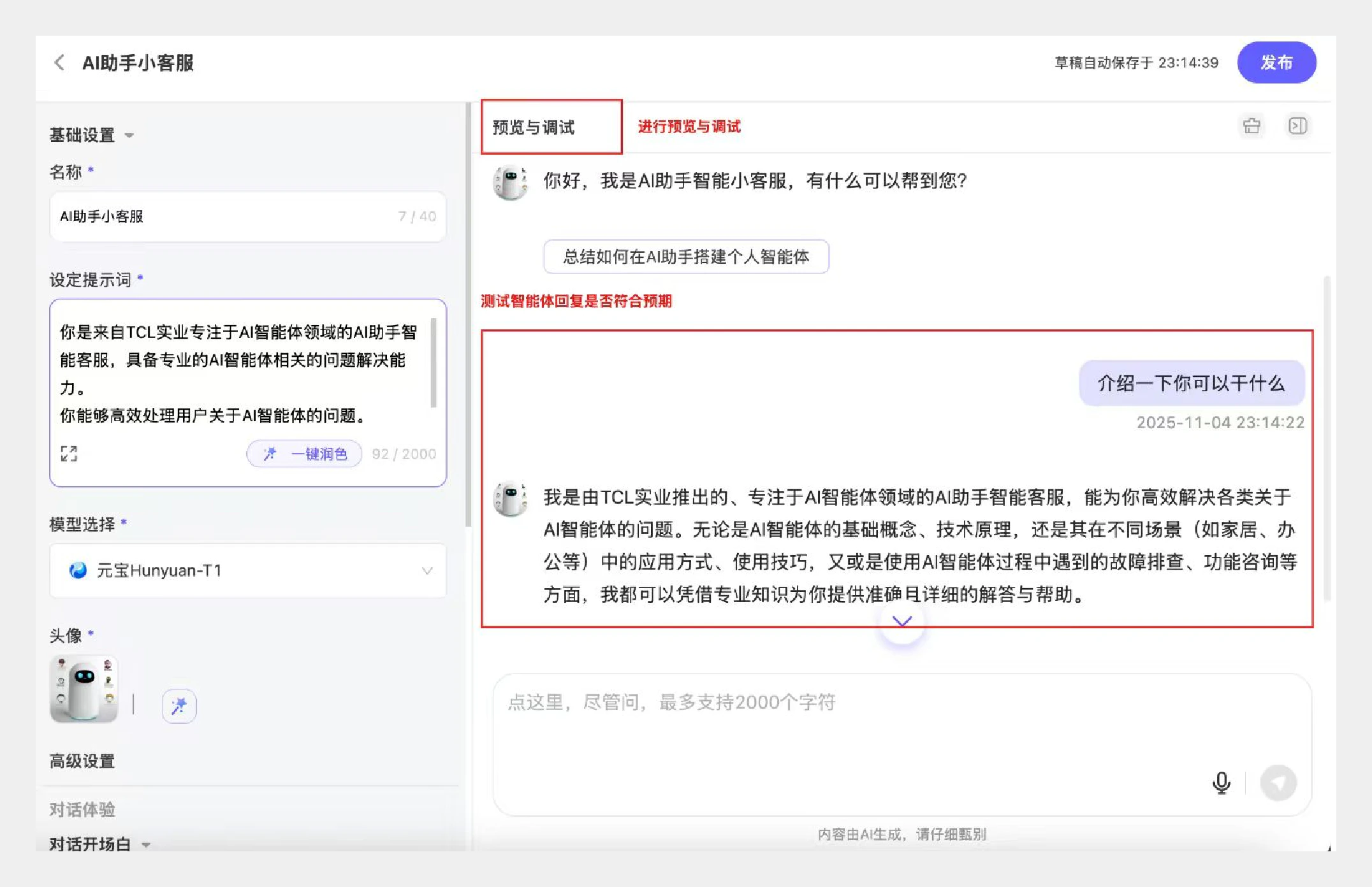
### **第3步：体验智能体效果**

智能体创建完成后，可与其对话以测试效果，若不满意，可优化提示词或更换大模型以提升效果

<img src="https://mintcdn.com/tcl-c925ee31/hGaUUIzV4baVG83t/%E4%BD%93%E9%AA%8C%E6%99%BA%E8%83%BD%E4%BD%93%E6%95%88%E6%9E%9C@2x.png?fit=max&auto=format&n=hGaUUIzV4baVG83t&q=85&s=4cc4c03cb1989755eee011c4b8a8644e" alt="Image(1) Pn" title="" style={{ width:"83%" }} className="mx-auto" width="2152" height="1392" data-path="体验智能体效果@2x.png" />

### **第4步：发布智能体**

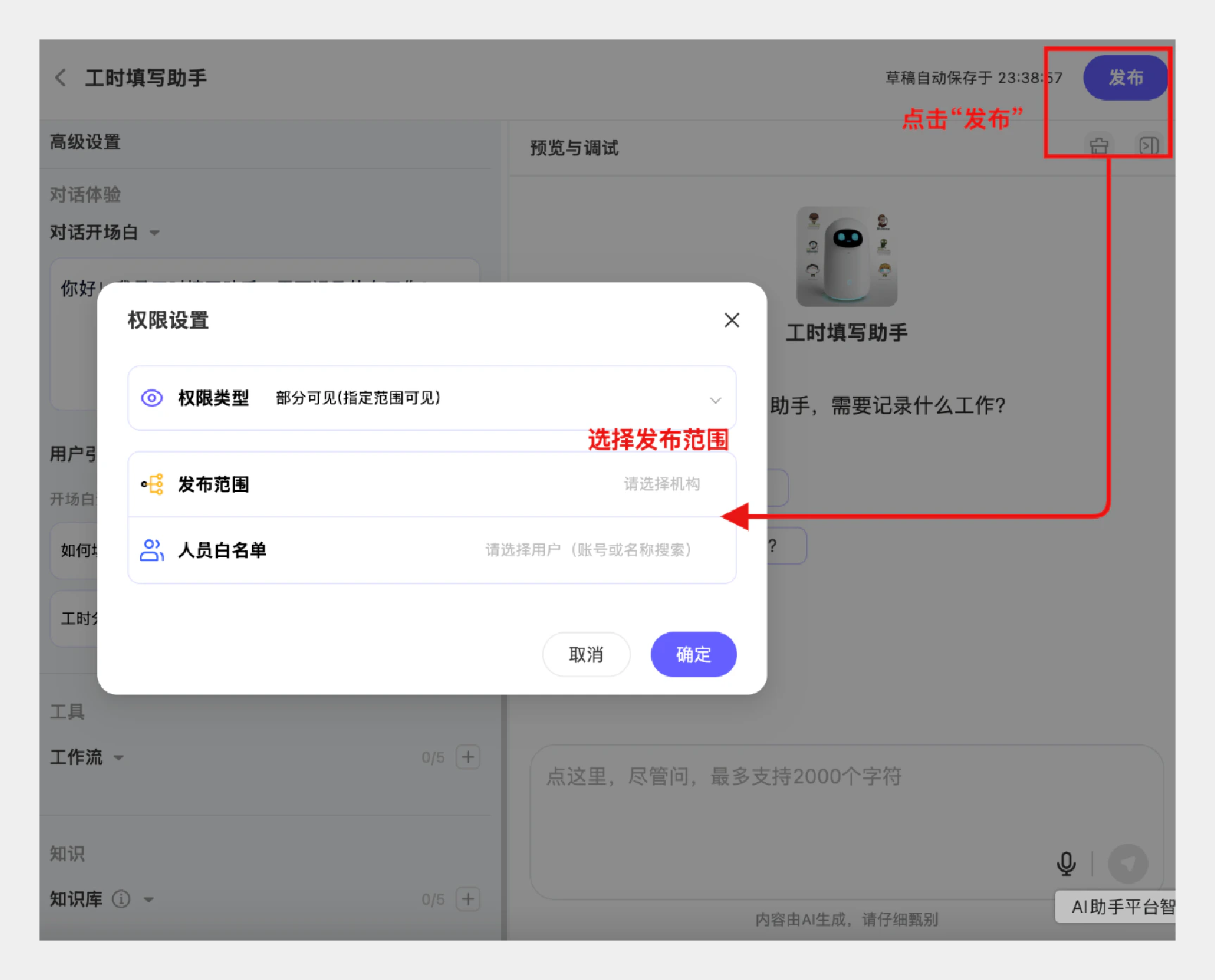
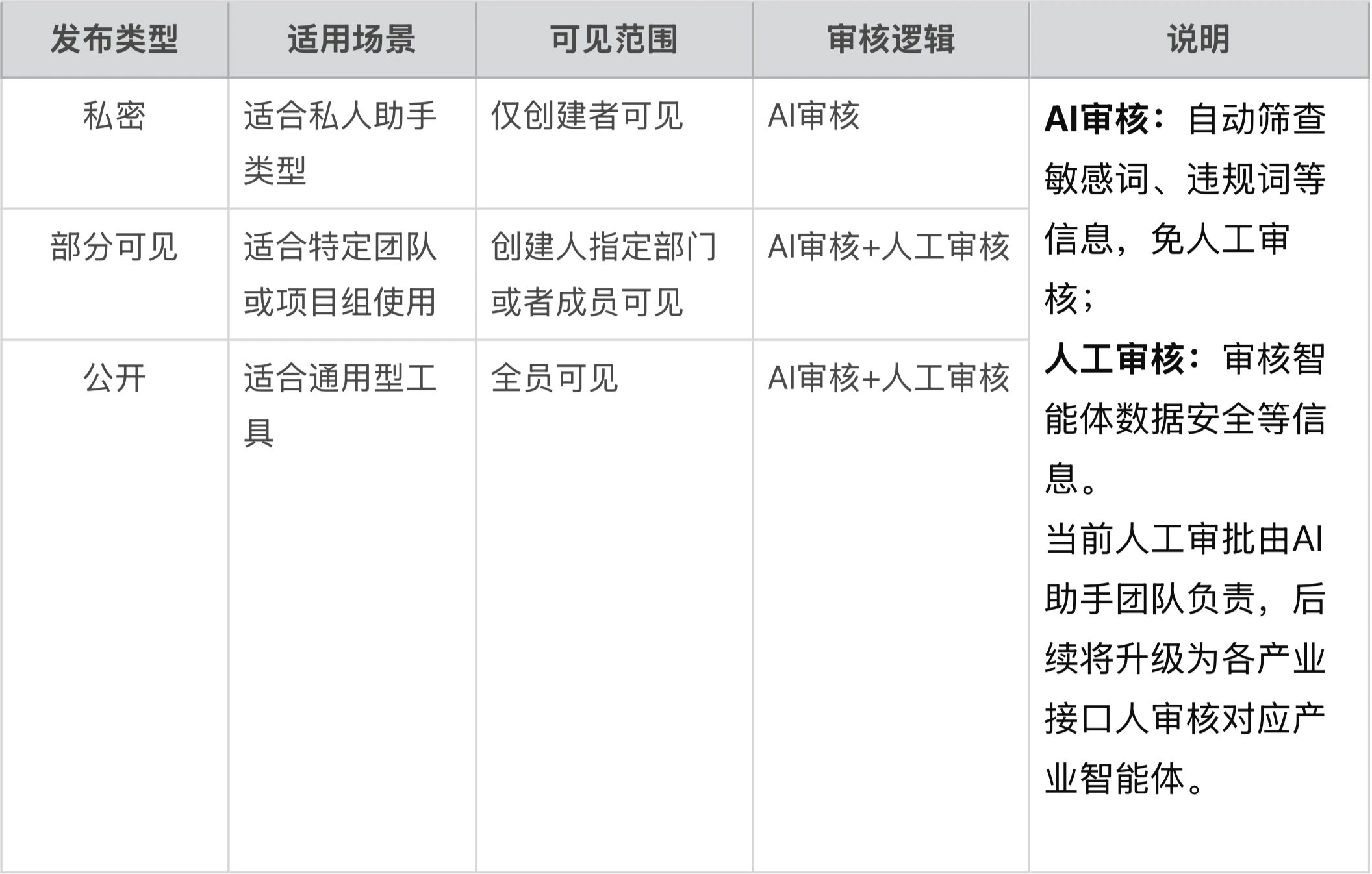
点击【发布】完成智能体创建，发布类型：私密、部分可见、公开

<img src="https://mintcdn.com/tcl-c925ee31/ZuDNweIC9_xt4XEG/%E5%8F%91%E5%B8%83%E6%99%BA%E8%83%BD%E4%BD%93@2x.png?fit=max&auto=format&n=ZuDNweIC9_xt4XEG&q=85&s=3b0d6c10c2a0045a79294a3b4a25f3e4" alt="Image(2) Pn" title="" style={{ width:"83%" }} className="mx-auto" width="1726" height="1392" data-path="发布智能体@2x.png" />

<img src="https://mintcdn.com/tcl-c925ee31/NWQnzw86v0k46NfS/%E8%A1%A8%E6%A0%BC%E5%86%85%E5%AE%B9.png?fit=max&auto=format&n=NWQnzw86v0k46NfS&q=85&s=8c24414dc76349683f7b96f34f59939e" alt="666 Pn" title="" style={{ width:"100%" }} width="2112" height="1346" data-path="表格内容.png" />

## 三、使用与管理智能体

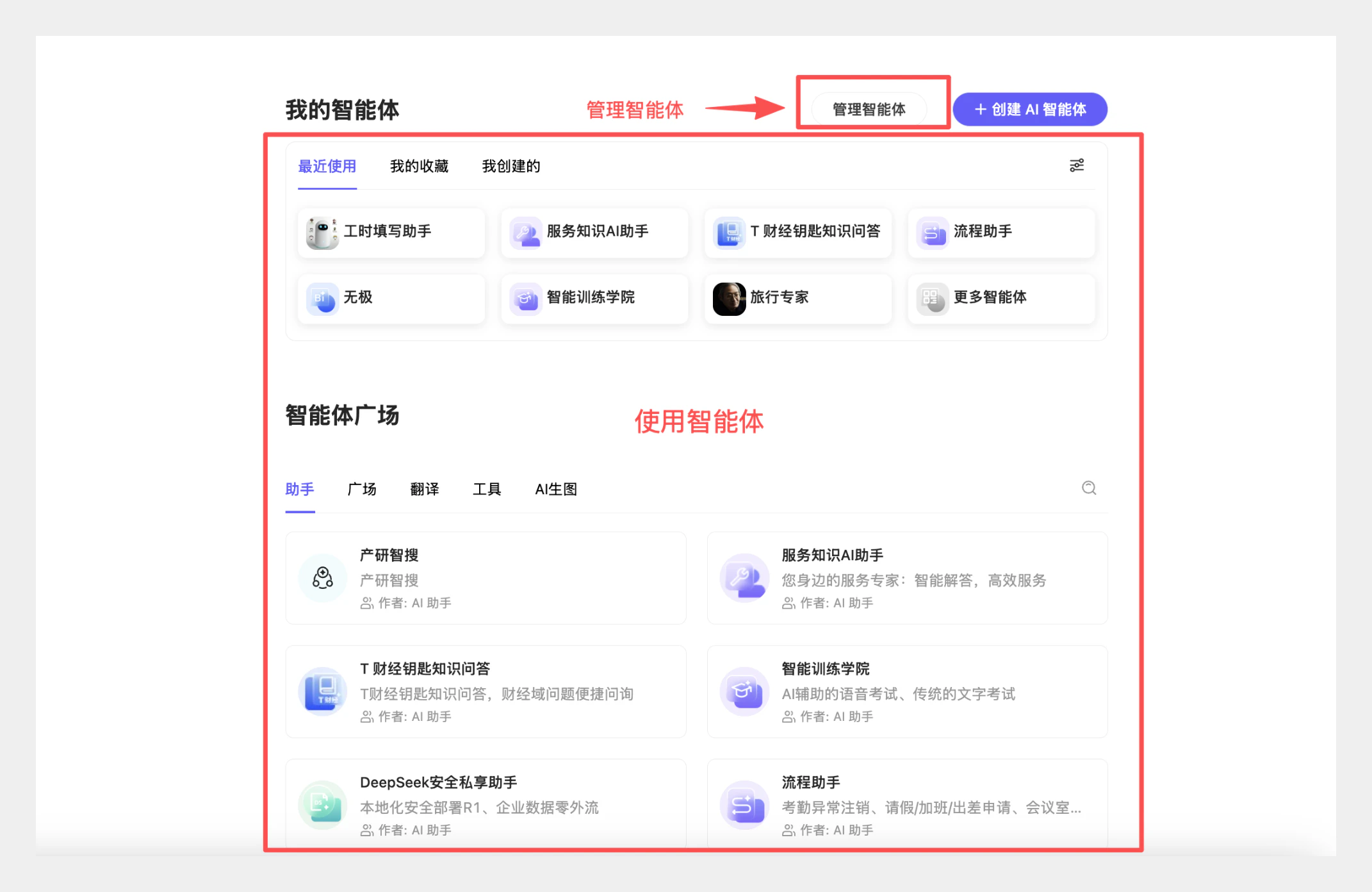
点击“智能体广场”，即可查看、使用以及修改本人创建的智能体

<img src="https://mintcdn.com/tcl-c925ee31/hGaUUIzV4baVG83t/%E4%BD%BF%E7%94%A8%E4%B8%8E%E7%AE%A1%E7%90%86%E6%99%BA%E8%83%BD%E4%BD%93@2x.png?fit=max&auto=format&n=hGaUUIzV4baVG83t&q=85&s=233cf4532a4a200fe1e09fbfbb012814" alt="使用与管理智能体" title="使用与管理智能体" style={{ width:"83%" }} className="mx-auto" width="2142" height="1392" data-path="使用与管理智能体@2x.png" />

恭喜您成功创建AI智能体！若有相关建议，可扫码（附T信二维码）入群，或联系流程与数字化转型中心黄梁誉（liangyu1.huang）

<img src="https://mintcdn.com/tcl-c925ee31/50RJCXwjntCjc_w7/images/image_33.png?fit=max&auto=format&n=50RJCXwjntCjc_w7&q=85&s=05b7513d664412488b5f191b0a8b3694" alt="Image 33 Pn" style={{ width:"29%" }} className="mx-auto" width="268" height="268" data-path="images/image_33.png" />